BookEase 系統使用手冊
完整功能介紹與操作指南
商家管理指南
專為餐廳經營者設計的後台管理功能,包含商店設定、座位配置與訂單管理。
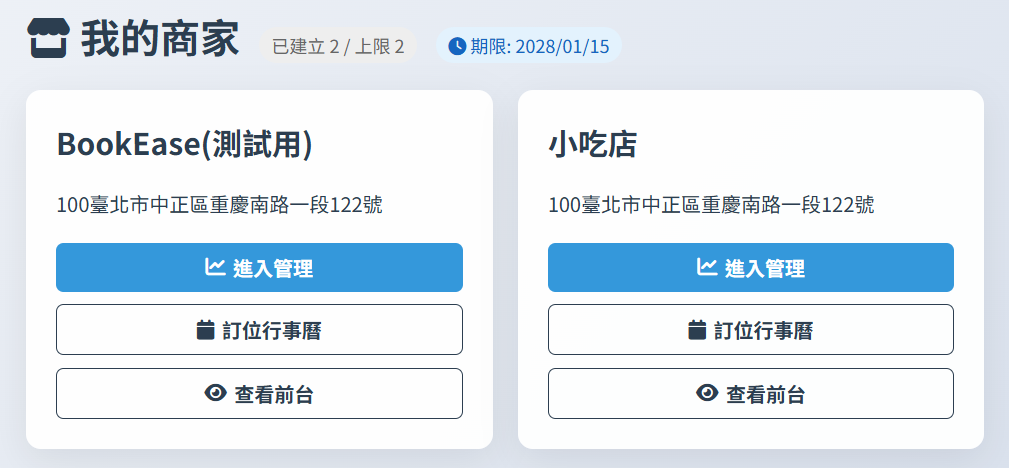
我的商家:管理所有商店與訂閱狀態
1 訂閱與付費
BookEase 採用彈性的手動訂閱制,讓您掌控成本。
- 方案選擇: 提供「月繳」與「年繳」兩種優惠方案。
- 手動續費: 目前不支援自動扣款。您需自行購買方案,系統會將您的「帳號到期日」自動向後累加展延。
- 提前購買: 您可以隨時提前購買下期方案,使用期限會直接疊加,不會覆蓋剩餘天數。
- 擴充商店: 若基本方案的商店數量不足,可於訂閱時加購商店額度。
2 商店基本設定
進入「設定」頁面,您可以調整以下重要參數:
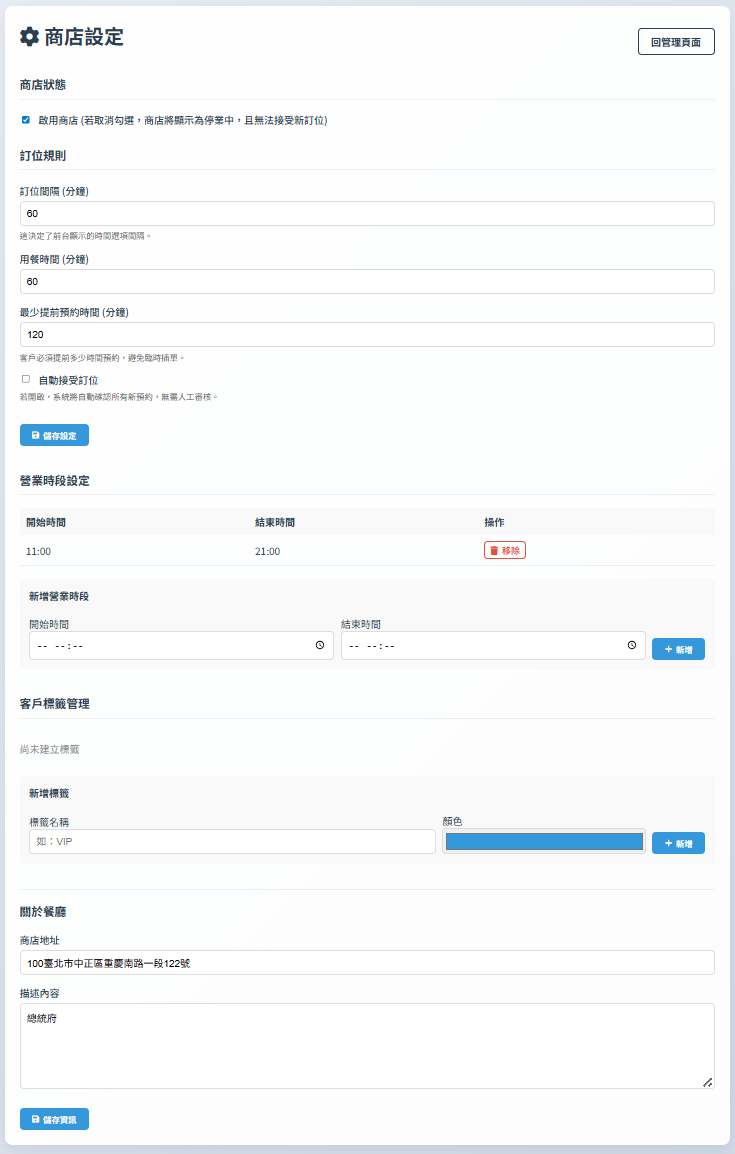
商店設定:調整營業規則與時段
基本規則
| 啟用狀態 |
控制商店是否對外開放預約。 |
|---|---|
| 訂位間隔 |
前台顯示的時間選項間隔。 例如設定為 30 分鐘,將顯示 18:00, 18:30, 19:00... |
| 用餐時間 |
每組訂位佔用座位的時間長度。 系統會依此計算座位何時釋出給下一組客人。 |
| 最少提前預約 |
限制顧客必須提前多久預約,避免臨時插單。 例如設定 120 分鐘,則顧客只能預約 2 小時後的時段。 |
| 自動接受訂位 |
開啟:系統自動確認所有訂單,您無需手動審核。 |
營業資訊與時段
- 營業時段: 設定每日可開放預約的時間範圍(如 11:30 - 14:00)。不在時段內的時間將不會顯示給顧客。
- 商店資訊: 編輯餐廳地址與詳細描述,這將顯示在客戶看到您的餐廳訂位首頁。
客戶標籤管理
您可以建立自訂標籤(例如:VIP、素食者、黑名單)並指定顏色,這些標籤將顯示在訂位列表中客戶的名稱旁邊,幫助您快速識別熟客或特殊需求。
分享商店預約連結
在「我的商家」中,您可以將 查看前台 按鈕所開啟的頁面網址分享給顧客;或是將其網址設定至 Google Maps 商家資訊 的「網站」欄位,讓客戶能直接從地圖進入預約頁面。
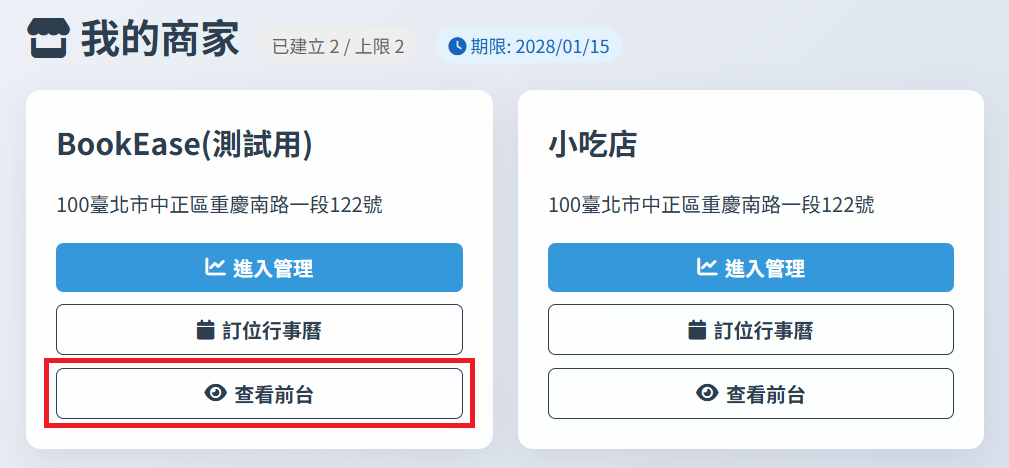
我的商家:點擊「查看前台」獲取預約連結
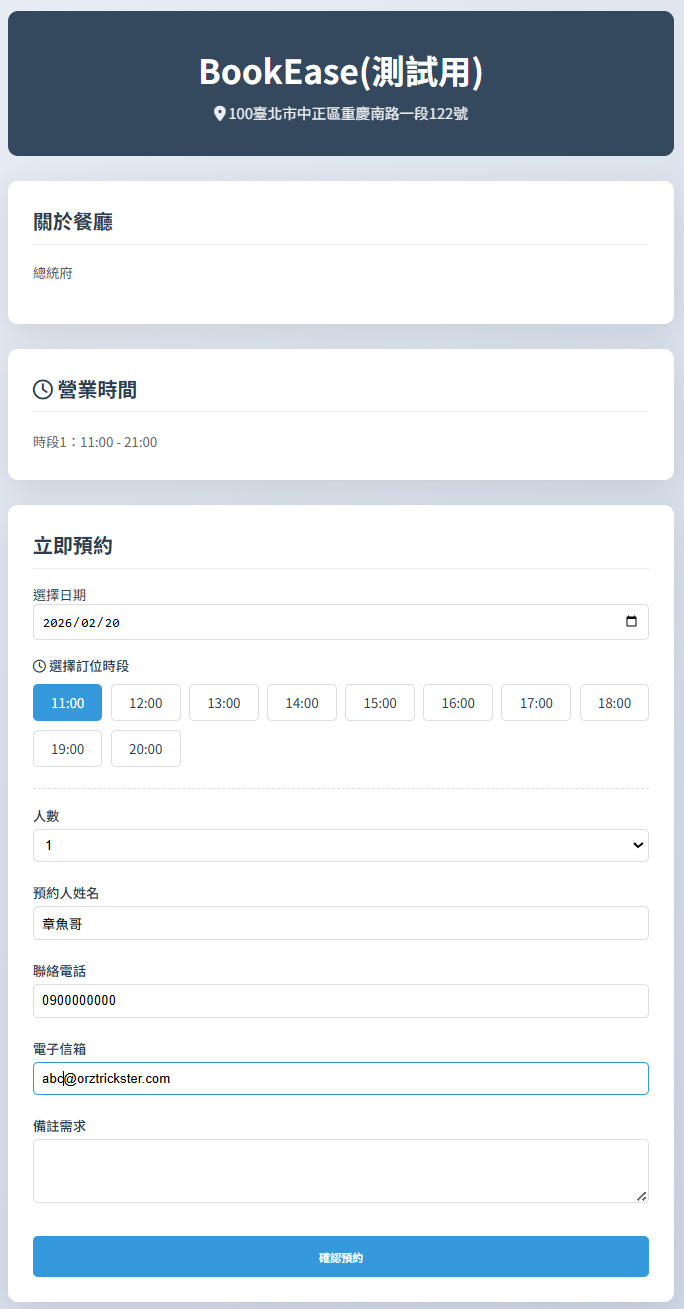
顧客預約畫面:消費者看到的預約介面
3 座位配置管理
系統採用「自動配位」邏輯,請務必準確設定座位資訊。
- 新增座位: 設定座位代號(如 A1, B2)以及容納人數(最小/最大人數)。
- 自動配位原理: 當顧客預約時,系統會自動尋找「容納人數最符合」且「該時段空閒」的座位。
- 無座位狀況: 若該時段無合適座位(例如 4 人訂位但 4 人桌已滿,僅剩 2 人桌),系統將告知顧客無法預約。
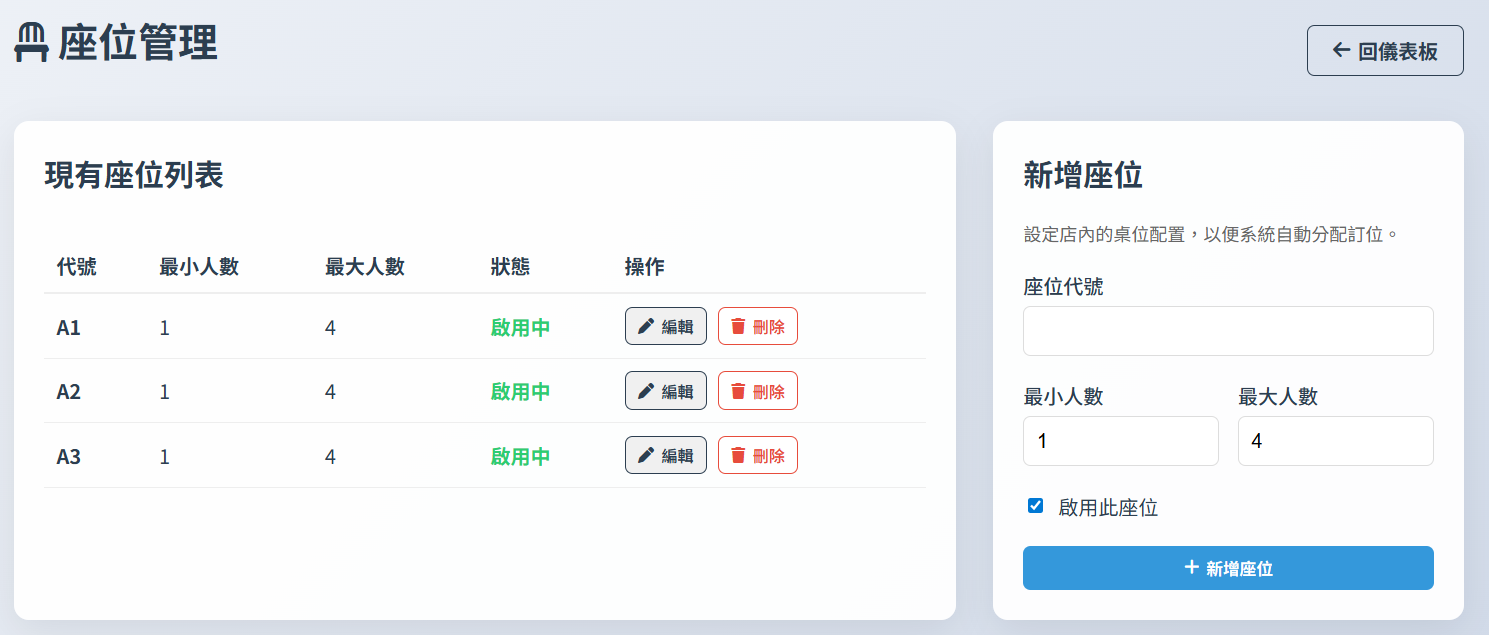
座位列表:設定所有座位的容納人數
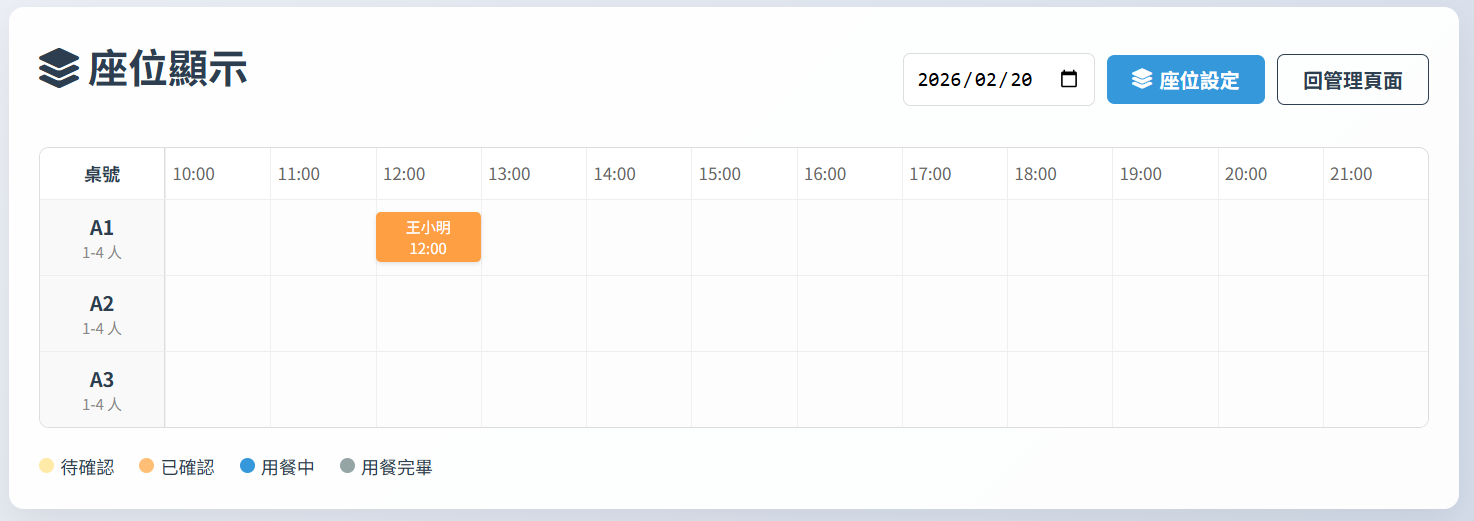
座位時間軸:檢視各時段的訂位佔用情形
4 訂位管理
透過「預約列表」頁面,您可以進行日常營運操作。
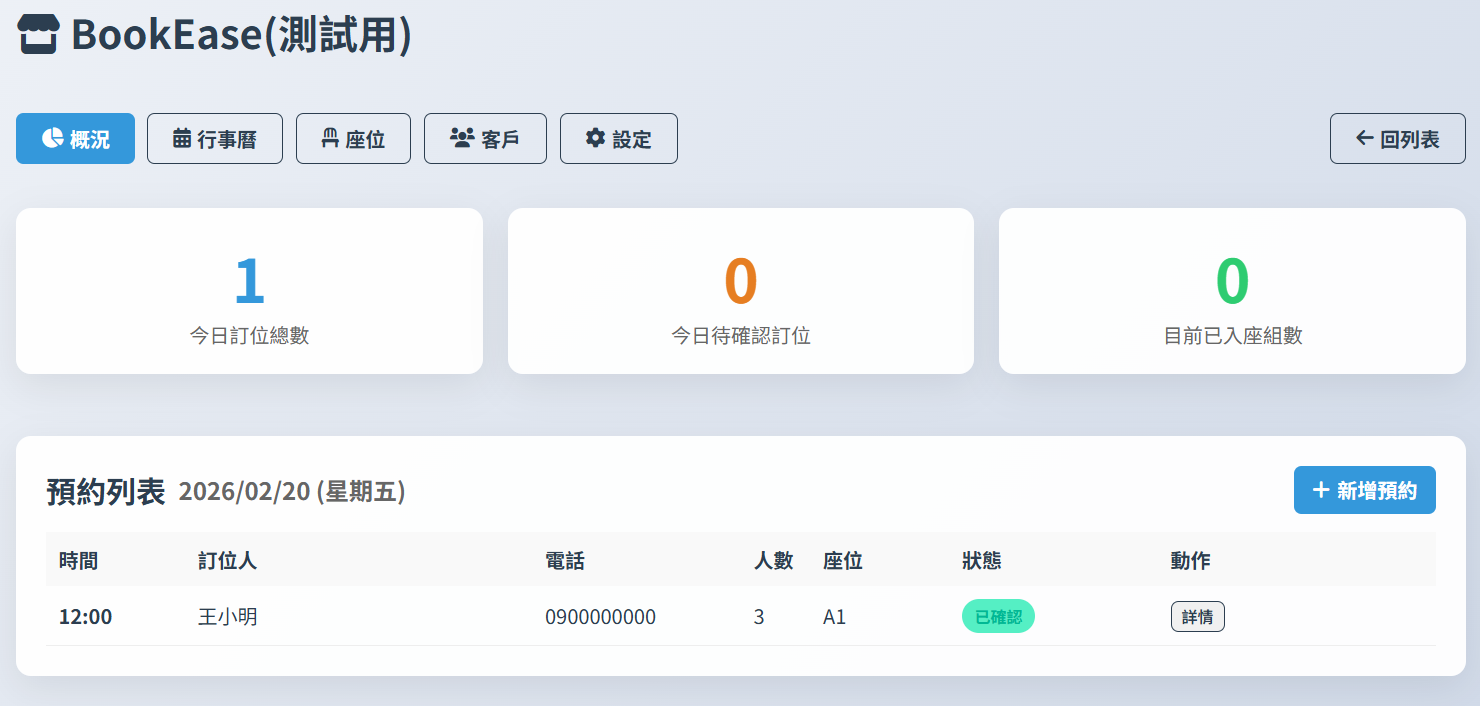
管理概況:今日訂單與營運數據
您也可以切換至行事曆模式查看整月份的預訂狀況:
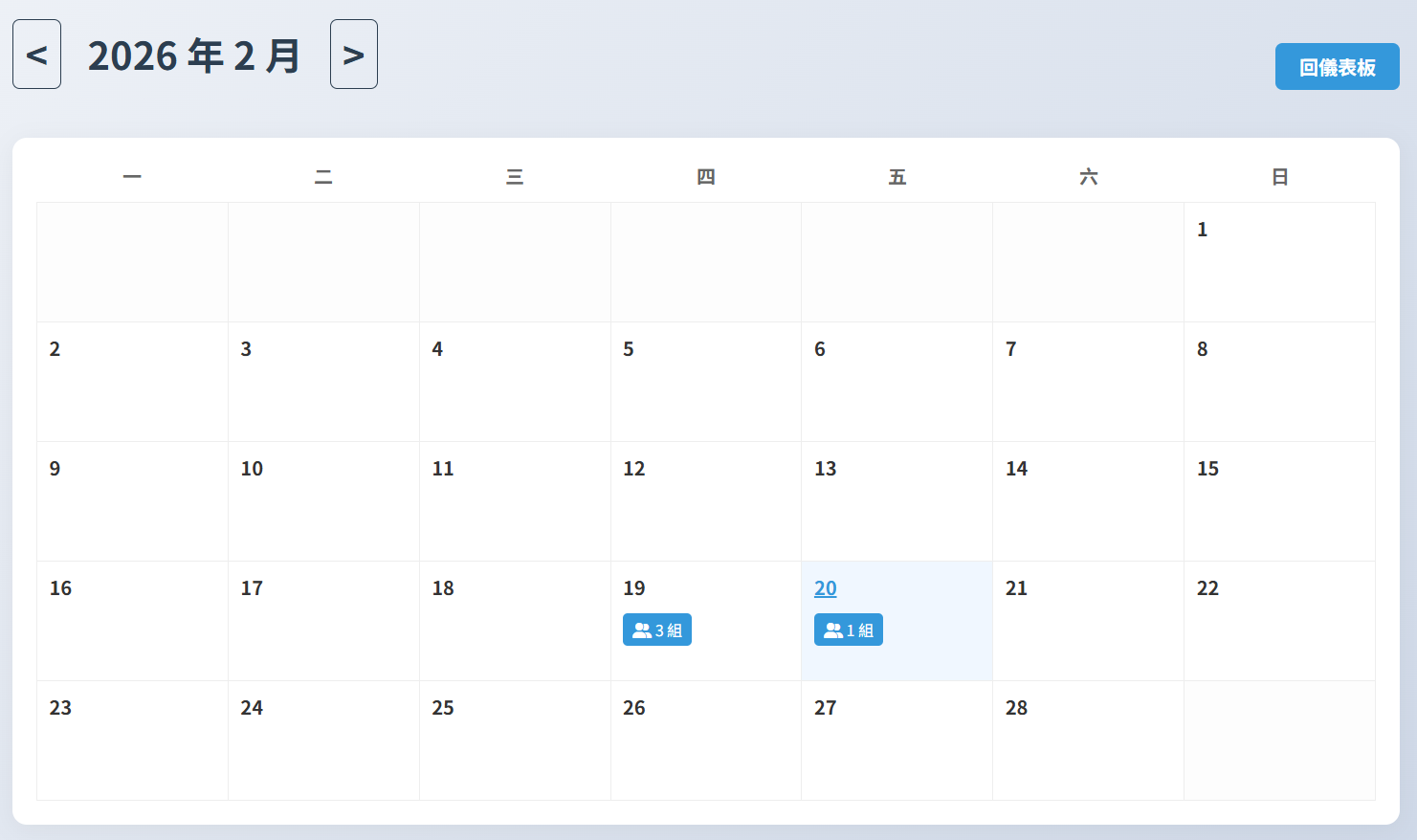
行事曆模式:快速檢視每月訂位分佈
常見操作情境
請在訂位列表中,點擊對應訂單「動作」欄位下的 詳情 按鈕,進入詳細頁面後即可執行以下操作:
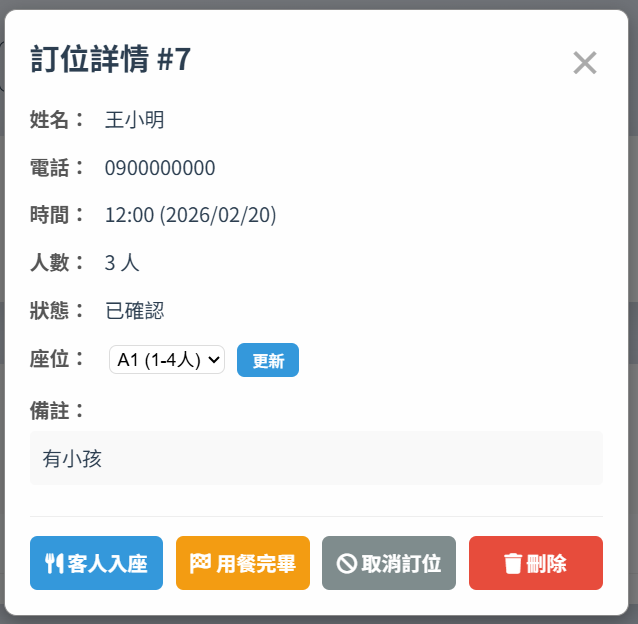
訂位詳情:執行確認、入座與結帳
- 審核訂單: 若未開啟自動接受,進入詳情後點擊 確認。
- 顧客入座: 當顧客抵達時,進入詳情後點擊 入座。
- 用餐結束: 顧客離場後,進入詳情後點擊 完成。系統將累計該顧客的「造訪次數」。
- 電話/現場訂位: 點擊右上角「新增訂位」可手動建立訂單。若遇客滿但您願意接單,可勾選「強制新增」忽略系統限制。
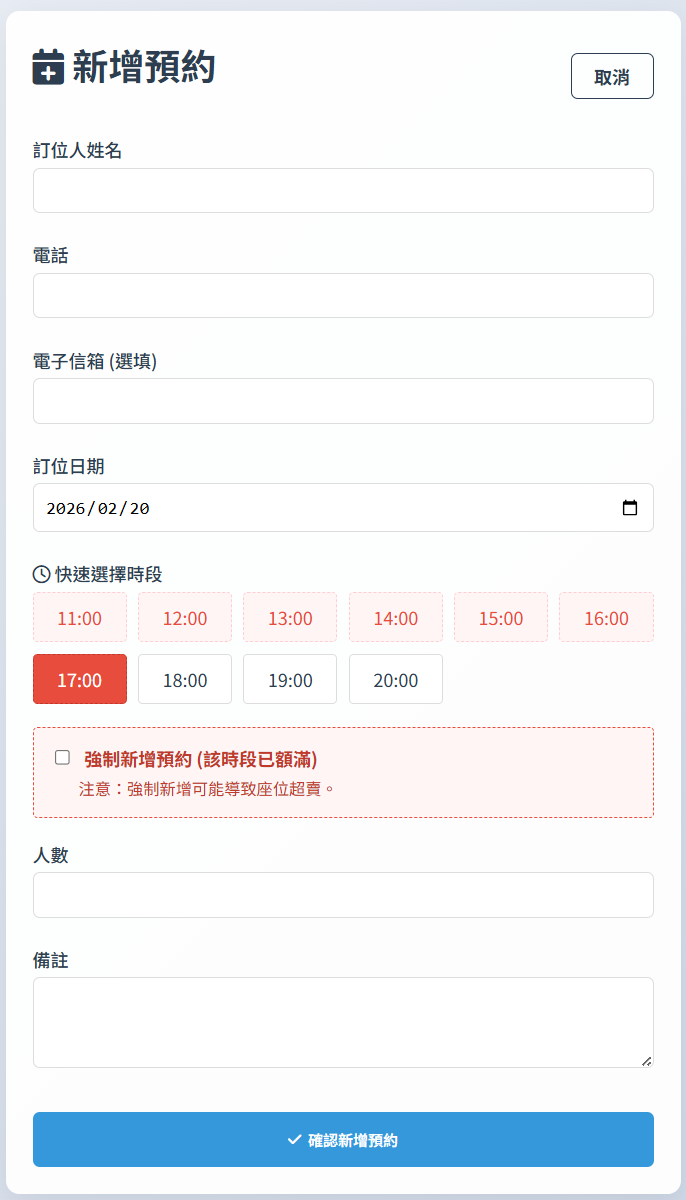
新增預約頁面:這是商家自行手動新增訂位的介面,支援快速時段選擇與強制接單功能
當某時段顯示紅色(已額滿)時,勾選「強制新增預約」可讓您略過系統限制手動建立訂單。這在處理特殊需求或彈性併桌時非常有用,但請留意可能會導致現場座位超賣。
App 安裝教學 (iOS)
將 BookEase 加入 iPad 主畫面,獲得更佳的操作體驗。
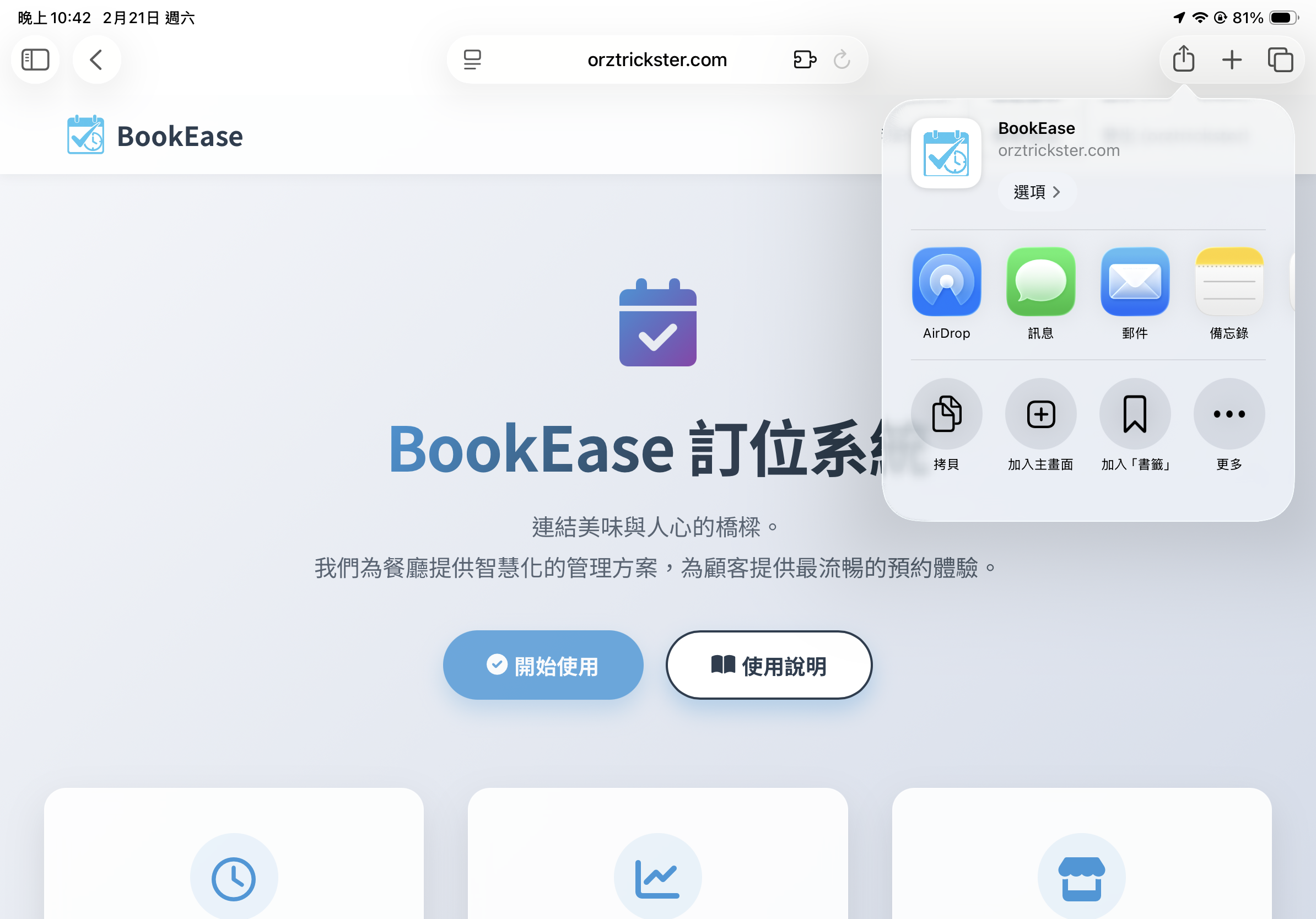
1 開啟分享選單
使用 Safari 瀏覽器開啟網站後,點選工具列上的 分享圖示 。
2 選擇「加入主畫面」
在選單中向下滑動,找到並點選 加入主畫面 選項。
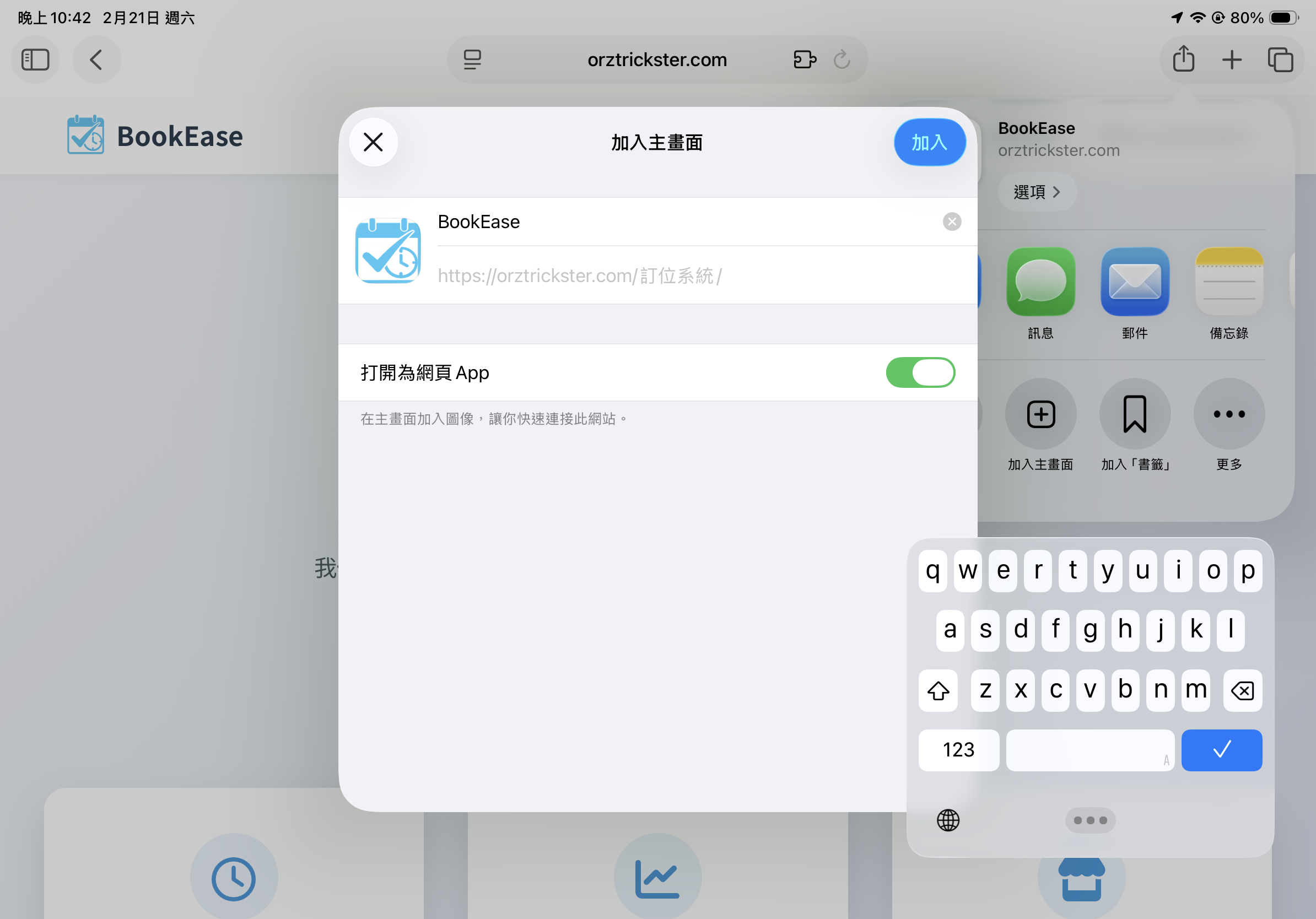
3 完成設定
確認名稱後點擊右上角的 加入。現在您可以在主畫面上看到 BookEase 的 App 圖示,點擊即可像原生應用程式一樣全螢幕使用。
常見問題與支援
Q: 顧客想要修改訂位時間或人數,該怎麼做?
A: 目前系統不支援直接修改訂單。請顧客取消原訂單後重新預約,或者由商家在後台取消該筆訂單,並透過「新增訂位」功能手動建立新的一筆。
Q: 忘記密碼了怎麼辦?
A: 請點選登入頁面下方的忘記密碼,系統會寄驗證信件至註冊信箱。
Q: 商店訂閱到期會發生什麼事?
A: 若訂閱到期,您的商店將暫時無法接受新的預約。商家後台仍可登入後台進行查詢過去訂單等操作,而續費完成後即可恢復營運。
Q: 如何聯絡技術支援?
A: 若有任何操作問題或系統錯誤回報,請聯繫客服信箱 startime_electronics@orztrickster.com。
Q: 是否提供免費試用?
A: 歡迎來信索取。請先註冊帳號,並來信告知您的帳號名稱,我們將為您開通免費試用權限。
需要更多協助嗎?
聯絡客服