GDCalendar
軟體簡介
GDCalendar 是一套執行於 Windows 桌面的智慧型行事曆。它把所有行程直接存放在使用者的 iCloud 行事曆中,透過 CalDAV 協定與 Apple 伺服器溝通,因此不需要另外安裝 Apple「行事曆」程式,也能在 iPhone、iPad、Mac 上即時看到同一份行程。
軟體最大的特色是內建 AI 助理:使用者只要用一句日常中文描述需求(例如「下週三下午三點和指導教授開會」), AI 便會解析出完整的行程內容,並以確認卡片的形式呈現,待使用者按下確認後才真正寫入 iCloud。
| 特色 | 說明 |
|---|---|
| iCloud 同步 | 行程存於使用者 iCloud,使用 App 專用密碼登入;新增、修改、刪除即時雙向同步。 |
| 四種檢視 | 提供月、週、日、行程(清單)四種檢視模式,可隨時切換。 |
| AI 助理 | 透過 Claude Code 以自然語言新增、修改、刪除、查詢行程,動作前一律跳出確認卡片。 |
| 台灣節日 | 內建台灣國定假日與農曆節日(春節、端午、中秋、清明等),可一鍵顯示或隱藏。 |
| 多帳號 | 可同時連結多組 iCloud 帳號,並以顏色區分各行事曆。 |
| 雙語介面 | 介面支援繁體中文與英文,可於設定中切換。 |
主畫面與檢視模式
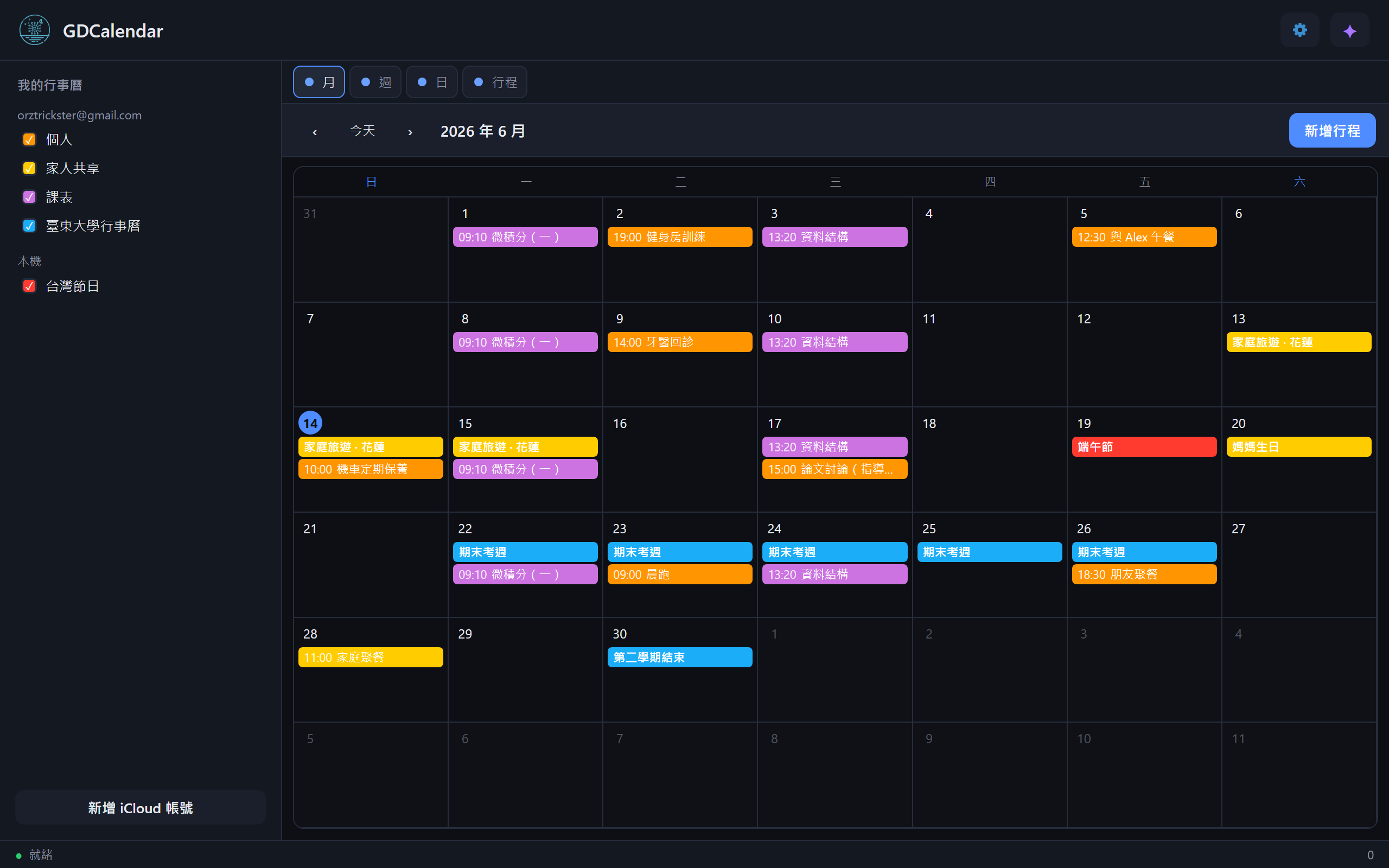
啟動軟體後即進入主畫面。預設為月檢視,畫面整體分為頂部標題列、左側行事曆清單、 中央行程檢視區與底部狀態列四個部分。
| 區域 | 內容 |
|---|---|
| 標題列 | 顯示軟體名稱與圖示;右上角為設定(齒輪)按鈕與 AI 助理(✦)按鈕。 |
| 側邊欄 | 「我的行事曆」清單,列出各 iCloud 帳號下的行事曆及台灣節日,底部為新增帳號按鈕。 |
| 檢視分頁 | 月、週、日、行程四個分頁,點選即切換檢視模式。 |
| 工具列 | 上一頁/今天/下一頁的導覽按鈕、目前期間、以及「新增行程」按鈕。 |
| 狀態列 | 顯示連線與就緒狀態。 |
四種檢視模式
| 檢視 | 適用情境 |
|---|---|
| 月 | 綜觀整月行程,快速掌握當月安排;每格顯示當日行程色塊,過多時以「+N」收合。 |
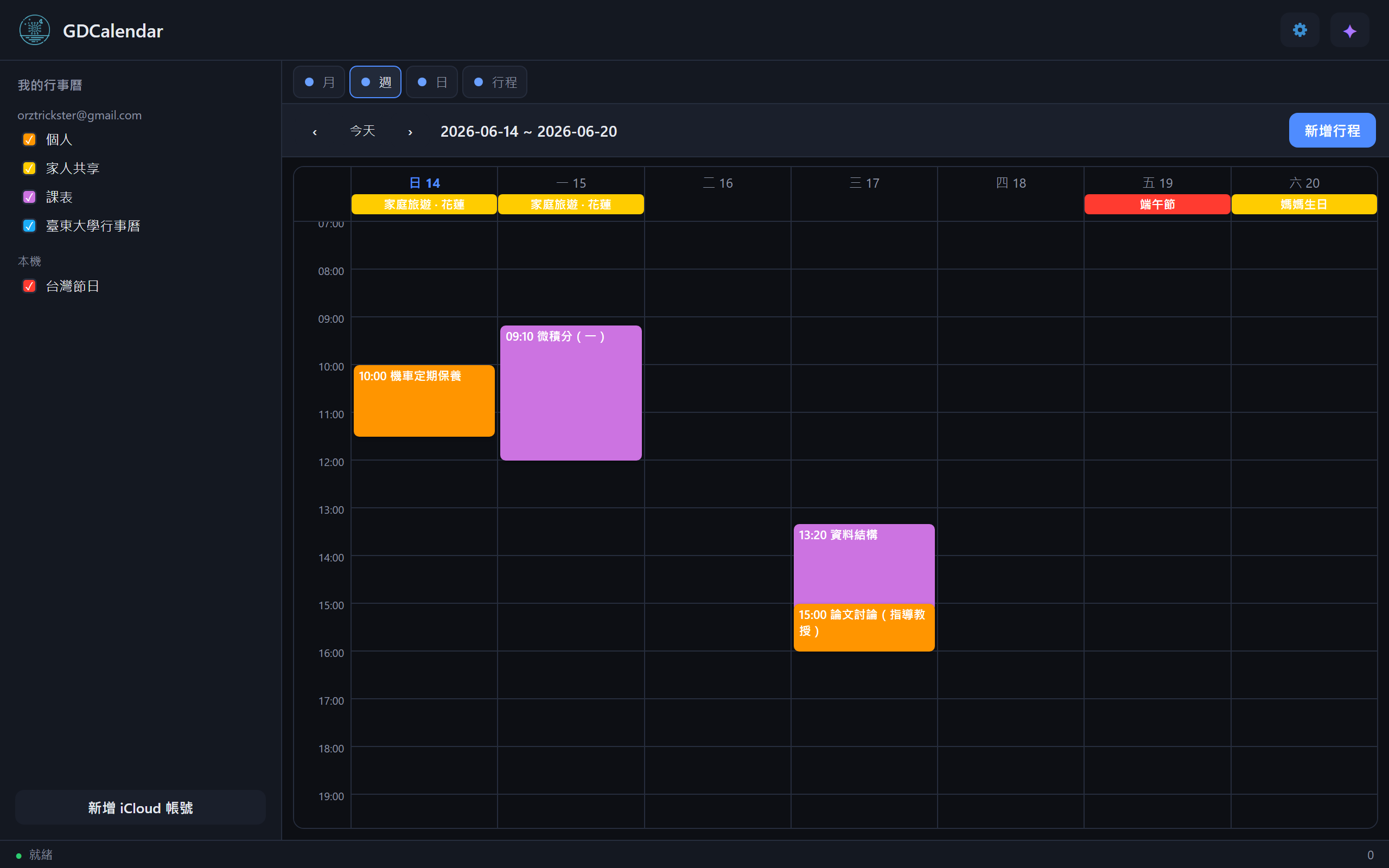
| 週 | 以時間軸呈現一週七天的行程,方便安排有明確時段的會議或課程。 |
| 日 | 聚焦單一日,呈現該日完整的時間軸與行程。 |
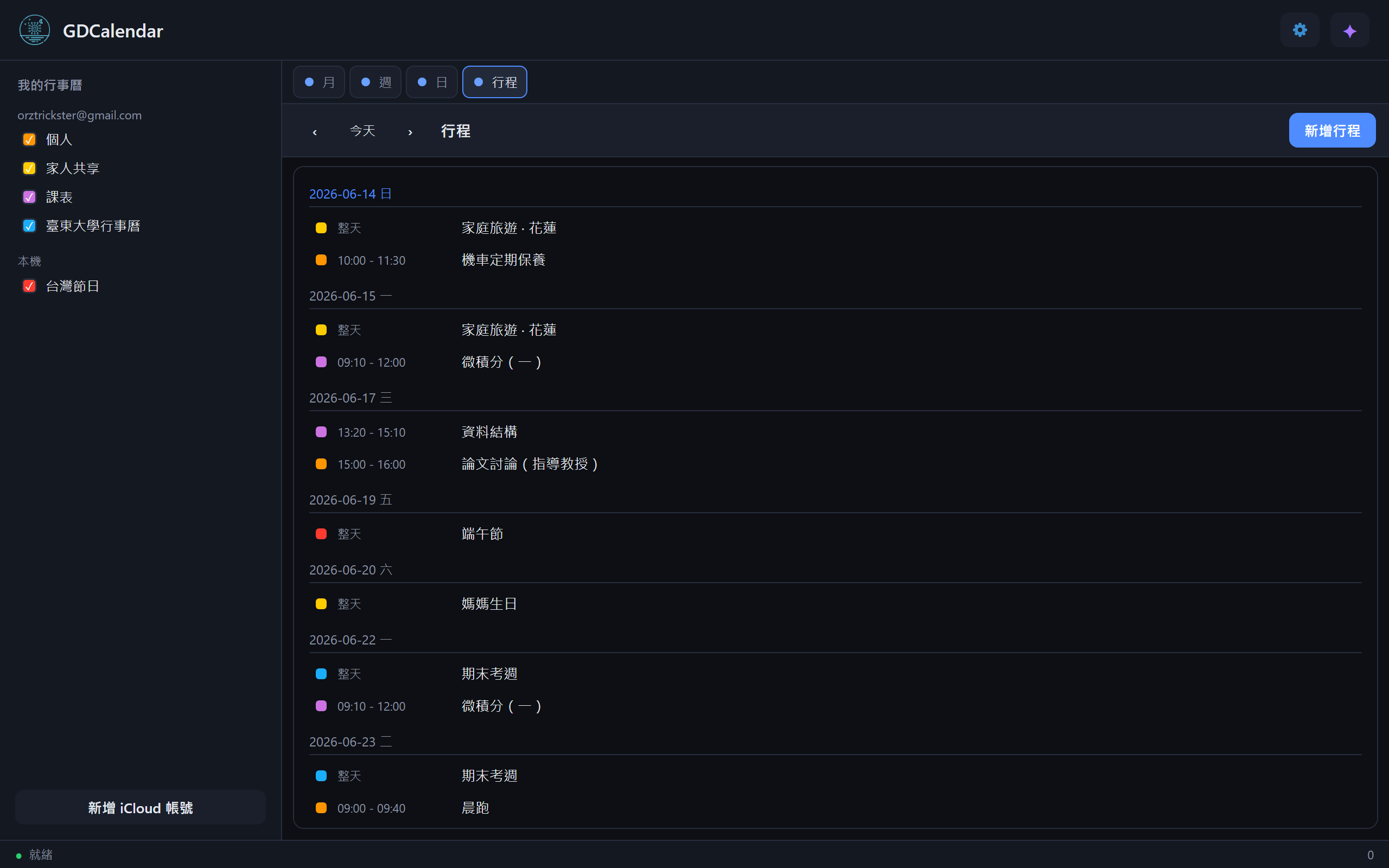
| 行程 | 以清單方式由近至遠列出未來行程,適合一次瀏覽接下來的所有安排。 |
週檢視與行程檢視的畫面如下。在週檢視中,整天行程(如旅遊、節日)顯示於日期列下方, 有明確時段的行程則以色塊置於對應的時間軸上。
連結 iCloud 帳號
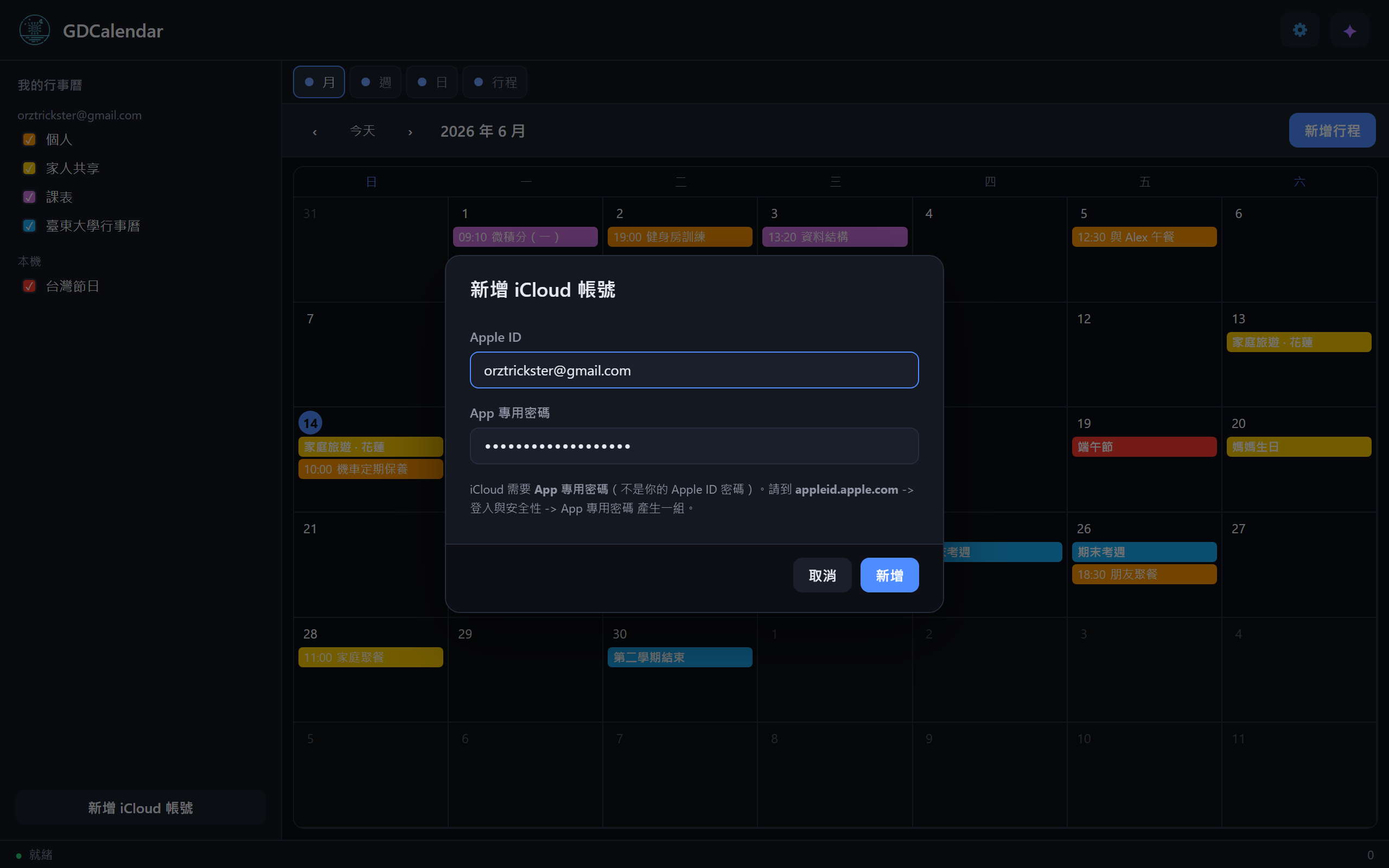
首次使用時,請先連結 iCloud 帳號。點選側邊欄下方的「新增 iCloud 帳號」, 於對話框輸入 Apple ID 與「App 專用密碼」後按下「新增」, 軟體會自動驗證並列出該帳號底下的所有行事曆。
| 步驟 | 操作 |
|---|---|
| 取得專用密碼 | 至 appleid.apple.com,於「登入與安全性」中的「App 專用密碼」產生一組。 |
| 輸入帳密 | 在對話框填入 Apple ID,並貼上剛產生的 App 專用密碼(非 Apple ID 本身的密碼)。 |
| 完成新增 | 按「新增」後,軟體自動探索行事曆並顯示於側邊欄;可重複此步驟連結多組帳號。 |
App 專用密碼是 Apple 提供給第三方程式使用的獨立密碼,與您的 Apple ID 登入密碼不同, 可隨時於 Apple 帳號頁面撤銷,較為安全。
行事曆清單與同步
連結帳號後,側邊欄會列出各行事曆。每個項目左側的色塊代表該行事曆顏色, 右側的小圓點則代表同步狀態。
| 操作 | 說明 |
|---|---|
| 顯示/隱藏 | 點選行事曆名稱可切換是否在檢視中顯示其行程,切換為即時生效。 |
| 同步燈號 | 綠點表示同步正常,紅點表示該行事曆讀取發生問題。 |
| 台灣節日 | 位於「本機」分類下,可勾選顯示或隱藏台灣國定假日(唯讀,不可編輯)。 |
| 移除帳號 | 將游標移至帳號名稱上,點選右側的叉號即可移除該 iCloud 帳號。 |
軟體背景會週期性偵測 iCloud 端的變更(例如您在 iPhone 上新增的行程), 偵測到變動時會自動刷新畫面,使桌面端與行動裝置保持一致。
新增與編輯行程
新增行程有三種方式:點選工具列的「新增行程」、直接點選月曆上的空白日期格, 或在 AI 助理中以自然語言描述。點選既有的行程色塊則可進入編輯; 若某日行程過多而收合為「+N」,點選即可展開當日的完整清單。
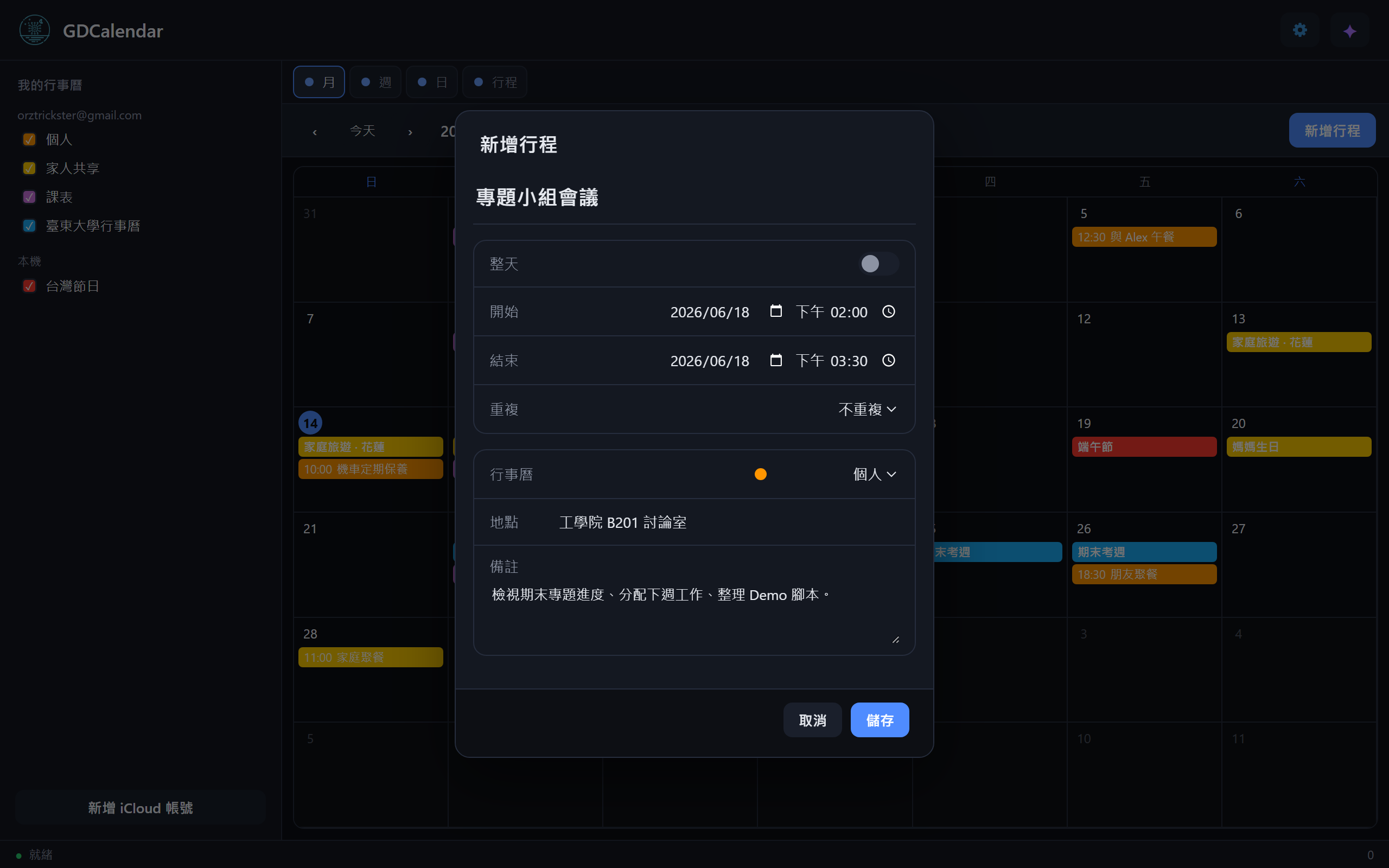
| 欄位 | 說明 |
|---|---|
| 標題 | 行程名稱。 |
| 整天 | 開啟後不需指定時間,行程以整天形式呈現。 |
| 開始/結束 | 行程的起迄日期與時間(家時區當地時間)。 |
| 重複 | 不重複、每日、每週、每月或每年。 |
| 行事曆 | 選擇此行程要寫入哪一個行事曆,左側圓點顯示該行事曆顏色。 |
| 地點 | 行程地點(選填)。 |
| 備註 | 補充說明(選填)。 |
填寫完成後按「儲存」即寫入
iCloud;編輯既有行程時,對話框左下角會出現「刪除」按鈕。
唯讀的行事曆(例如台灣節日)不可編輯或刪除。鍵盤快速鍵
Ctrl+N 可直接開啟新增行程。
AI 助理
點選標題列右上角的 ✦ 按鈕即可開啟 AI 助理面板。在輸入框以日常中文描述需求, AI 會透過 Claude Code 解析,並把它要執行的行程動作整理成一張確認卡片。 對於新增、修改、刪除這類會變動資料的動作,必須由使用者按下卡片上的「建立」或「儲存」 才會真正寫入 iCloud;查詢類動作則為唯讀,可自動執行。
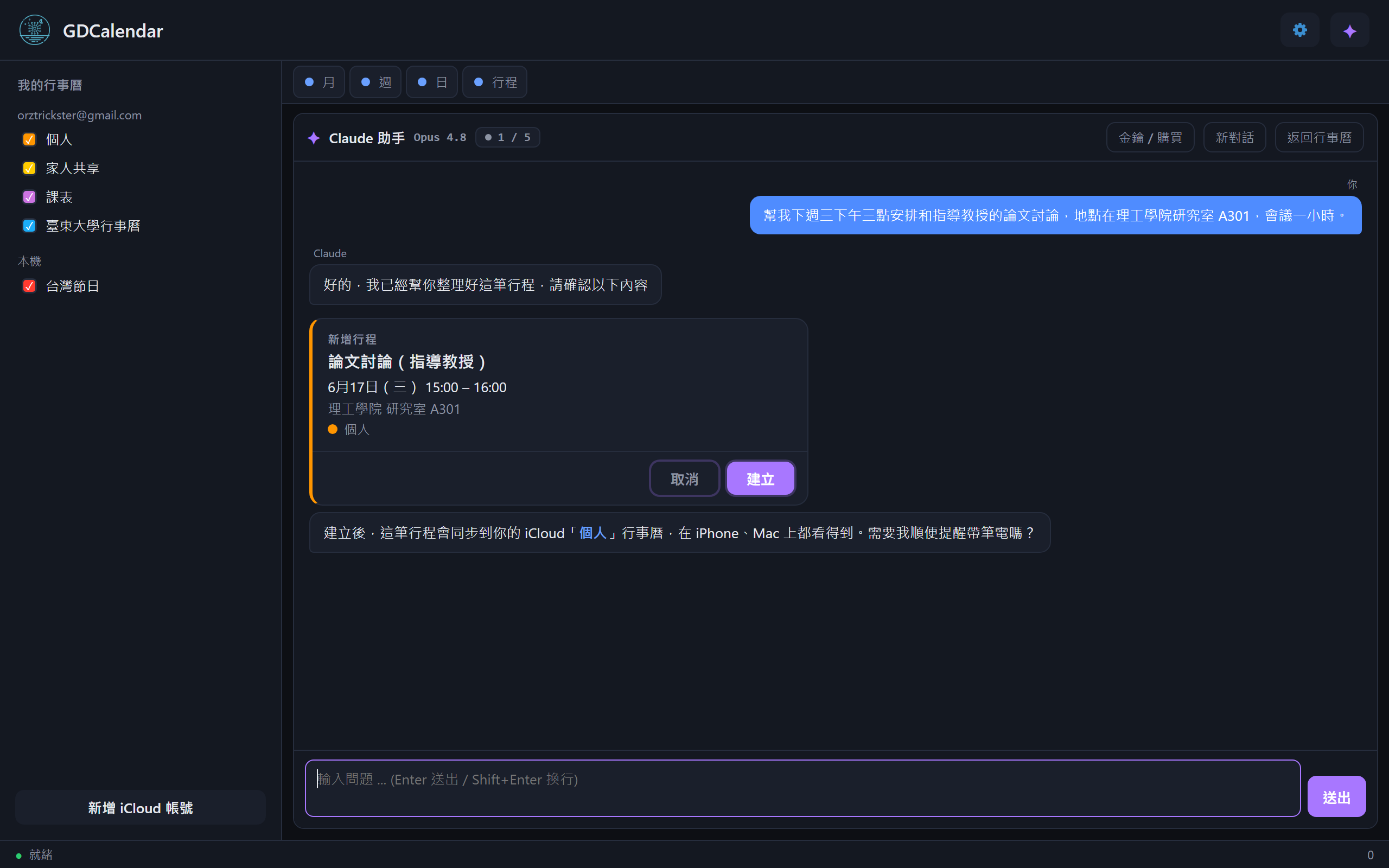
| 動作 | 是否需確認 | 說明 |
|---|---|---|
| 新增行程 | 需確認 | 依描述建立新行程,確認後寫入指定行事曆。 |
| 修改行程 | 需確認 | 調整既有行程的時間、地點或內容。 |
| 刪除行程 | 需確認 | 移除指定行程,確認卡片以紅色標示提醒。 |
| 查詢行程 | 自動 | 唯讀查詢,用於讓 AI 取得現有行程以利後續安排。 |
面板右上角會顯示目前使用的模型(如 Opus 4.8)與今日免費額度。免費版每日提供 5 次行程動作(新增/修改/刪除)的額度,一般聊天與查詢則不受限制;額度於每日自動 重置,購買金鑰後則可無限使用。金鑰與購買方案可由「金鑰/購買」按鈕開啟管理。
設定
點選標題列的齒輪按鈕開啟設定。設定面板可調整介面語言、AI 使用的 Claude 模型與 思考強度,並顯示行事曆資料的本機儲存位置。
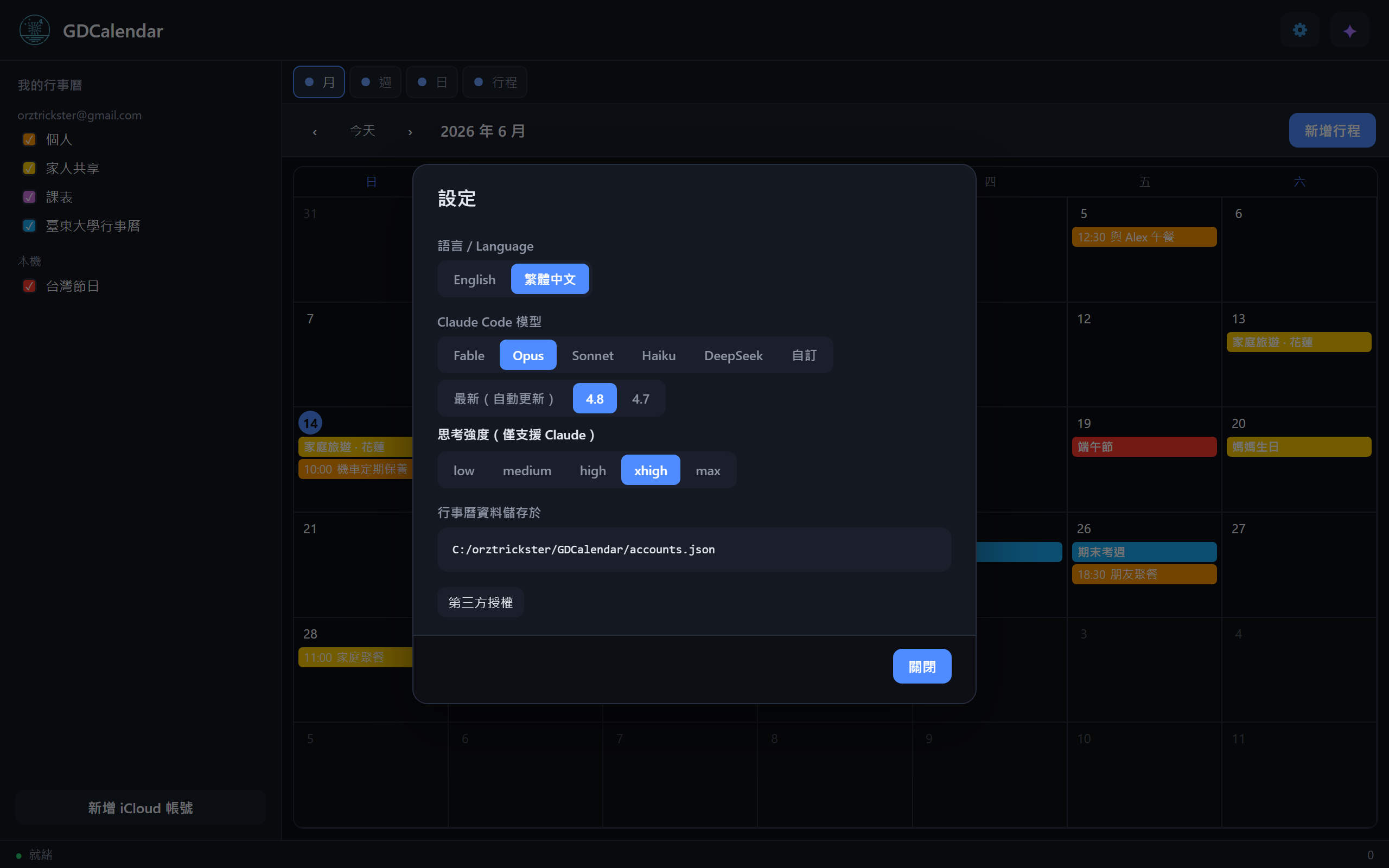
| 設定項目 | 說明 |
|---|---|
| 語言 | 切換介面語言為繁體中文或英文。 |
| Claude Code 模型 | 選擇 AI 使用的模型家族(Fable/Opus/Sonnet/Haiku 等)與版本。 |
| 思考強度 | 調整 AI 的推理深度(low/medium/high/xhigh/max),僅 Claude 自家模型支援。 |
| 資料儲存位置 | 顯示帳號與行事曆設定檔在本機的存放路徑。 |
| 第三方授權 | 檢視軟體所使用之開放原始碼套件的授權條款。 |
資料儲存與快速鍵
行程本身存放於使用者的 iCloud;本機僅保存帳號清單與偏好設定,檔案位於下列路徑:
C:/orztrickster/GDCalendar/
其中 accounts.json
保存帳號清單,settings.json 保存偏好設定。
寫入時採用原子寫入,避免意外中斷造成檔案毀損。
| 快速鍵 | 功能 |
|---|---|
Ctrl+N |
開啟新增行程對話框。 |
Ctrl+W |
關閉 AI 助理面板,返回行事曆。 |
Enter/Shift+Enter |
在 AI 輸入框中送出訊息/換行。 |