GDDesktop
軟體簡介
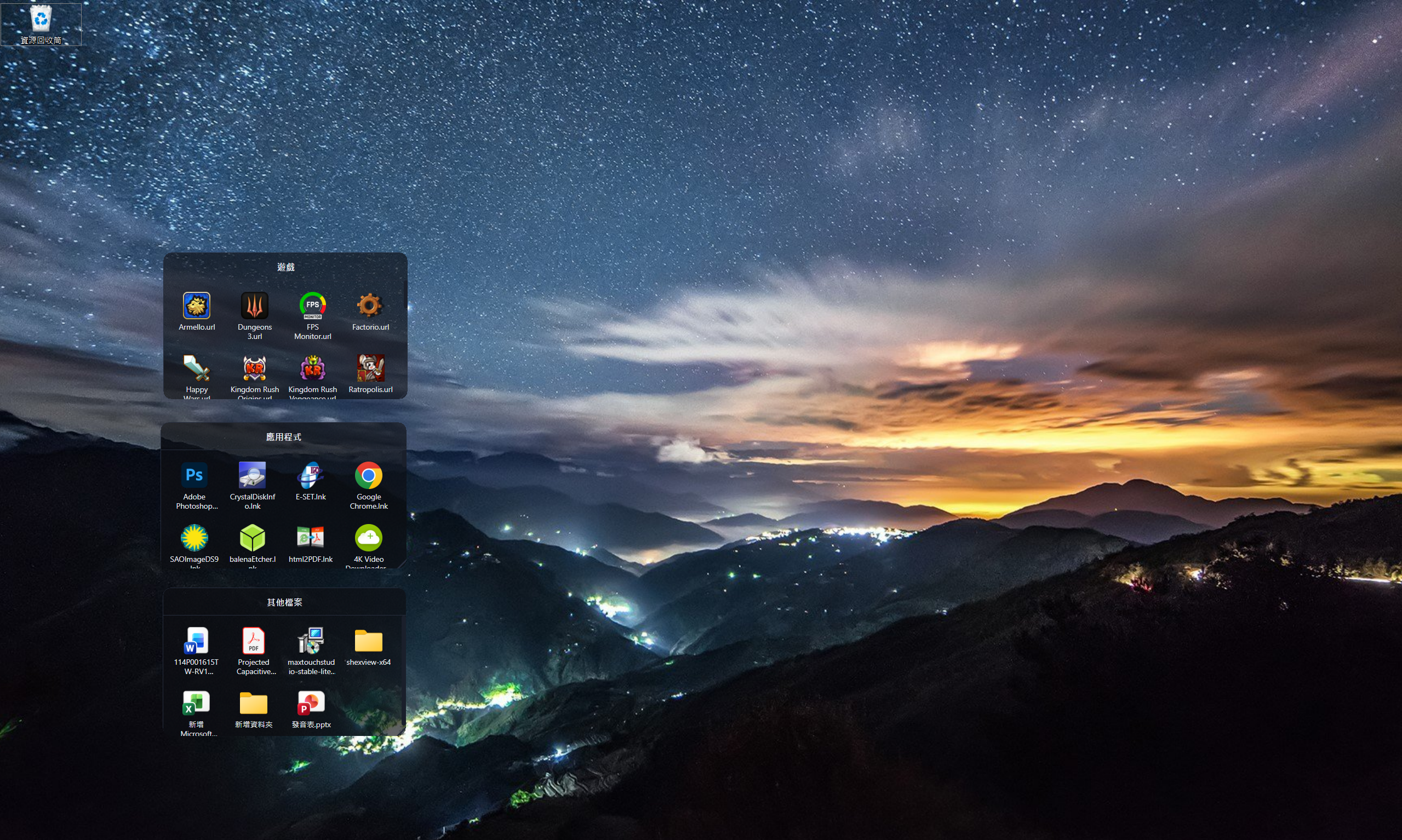
GDDesktop 是一套執行於 Windows 桌面的整理工具。它以「桌面框」把雜亂的捷徑、檔案與資料夾 分門別類收納起來:每個框是釘在桌布之上、一般視窗之下的獨立視窗,不搶焦點、不佔工作列, 按下「顯示桌面」也不會被收走,等同於替桌面劃分出多塊整齊的收納區。
軟體最大的特色是內建 AI 助手:使用者只要用一句日常中文描述需求(例如「把桌面上的設計圖檔 都整理進設計素材框」),AI 便會分析桌面現況、整理出對應的動作,並以確認卡片呈現,待使用者 按下「套用」後才真正執行。框內放的只是原始項目的參照,不會更動或刪除使用者的實際檔案。
| 特色 | 說明 |
|---|---|
| 桌面框收納 | 以可自訂外觀的框分類收納捷徑、檔案與資料夾,桌面瞬間整齊。 |
| 釘在桌面層 | 框位於桌布之上、視窗之下;不搶焦點、不上工作列,按顯示桌面不會被收走。 |
| AI 助手 | 透過 Claude Code 以自然語言整理桌面,會變動的動作一律先跳出確認卡片。 |
| 不動原始檔 | 框內為項目參照,移入的檔案在關閉軟體時會自動還原回桌面,資料安全。 |
| 外觀可調 | 每個框可單獨設定名稱、顏色、半透明度與圓角,並可顯示/隱藏或捲起。 |
| 雙語介面 | 介面支援繁體中文與英文,可於設定中切換;預設為英文。 |
主視窗與桌面總覽
啟動軟體後即進入主視窗。主視窗分為頂部標題列、分頁列、內容區與底部狀態列;內容區提供 「桌面總覽」與「GDDesktop 助手」兩個分頁。桌面總覽以卡片列出目前所有的桌面框, 方便集中管理。
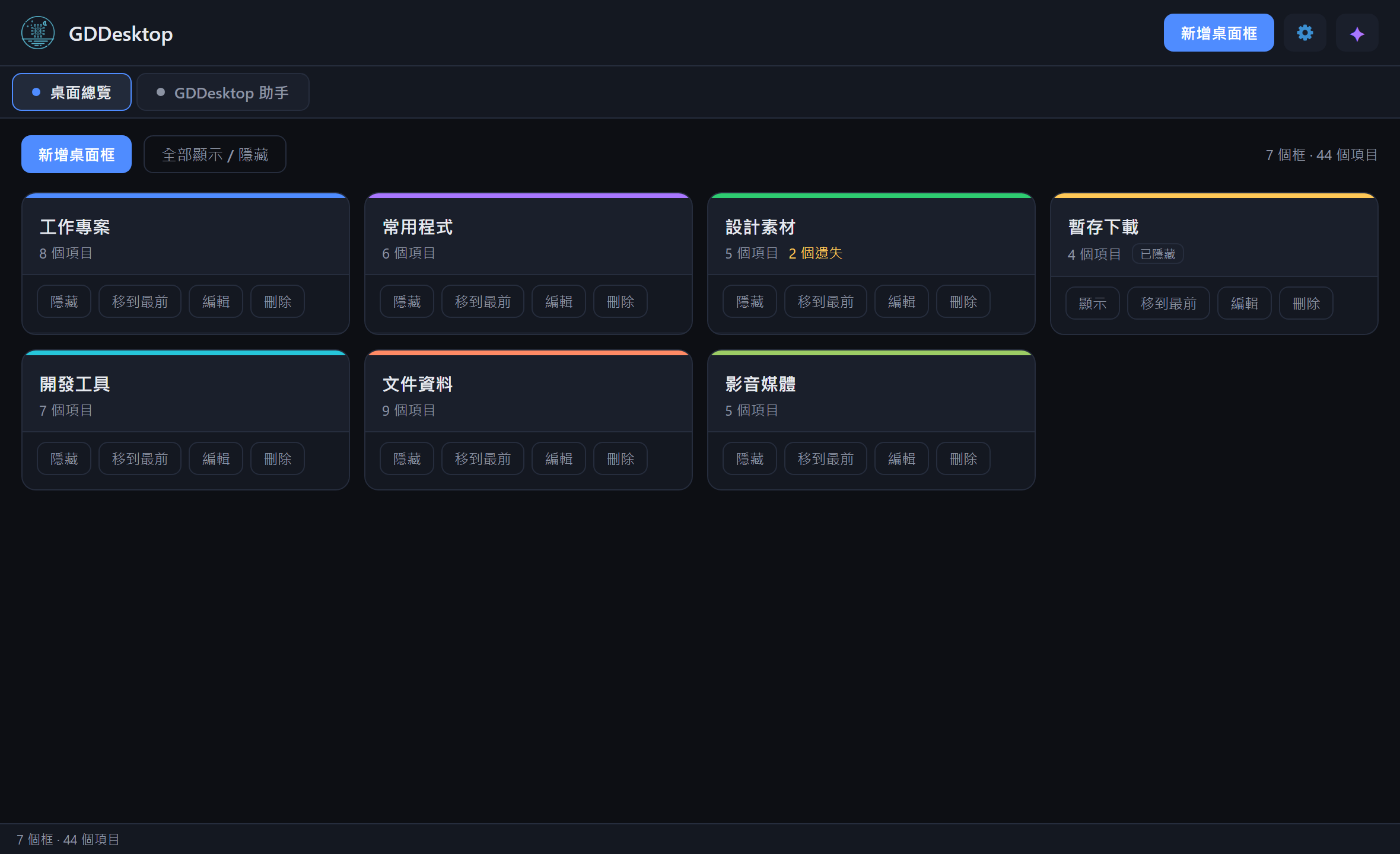
| 區域 | 內容 |
|---|---|
| 標題列 | 顯示軟體名稱與圖示;右側為「新增桌面框」、設定(齒輪)與 AI 助手(✦)按鈕。 |
| 分頁列 | 「桌面總覽」與「GDDesktop 助手」兩個分頁,點選即切換。 |
| 總覽工具列 | 提供「新增桌面框」與「全部顯示/隱藏」,右側顯示框與項目的總數。 |
| 框卡片 | 每個框一張卡片,顯示名稱、項目數、遺失數與是否隱藏,並附操作按鈕。 |
| 狀態列 | 顯示目前框與項目的統計,以及操作後的即時訊息。 |
卡片若標示「N 個遺失」,代表框內有項目的原始檔案已不存在(例如被刪除或移動), 該項目會以灰階加紅字呈現,提醒使用者處理。標示「已隱藏」者則為目前未顯示於桌面的框。
建立與自訂桌面框
點選標題列或總覽工具列的「新增桌面框」即可建立新框;在總覽卡片上點「編輯」則可調整既有框。 對話框中可設定名稱、顏色、半透明度與圓角,編輯既有框時還會列出框內項目。
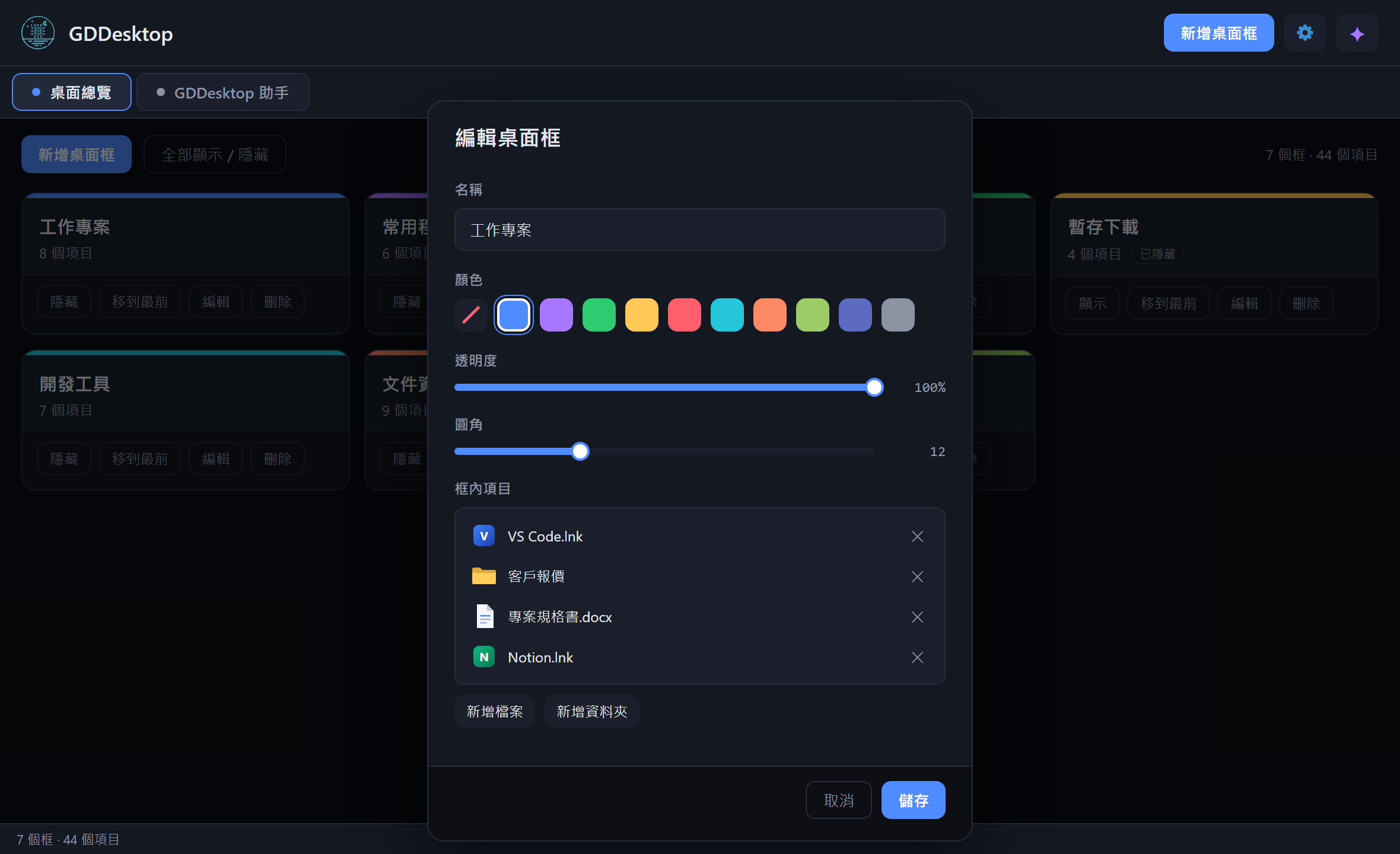
| 設定項目 | 說明 |
|---|---|
| 名稱 | 桌面框的標題,顯示於框的標題列與總覽卡片。 |
| 顏色 | 框標題列上緣色條的顏色,可由色盤選取,或選「無顏色」不顯示色條。 |
| 透明度 | 框背景的半透明程度(20%–100%);數值越低越能看穿到桌布,圖示維持清晰。 |
| 圓角 | 框四角的圓角大小(0–40)。 |
| 框內項目 | 編輯既有框時列出所有項目,可在此新增檔案/資料夾,或移除單一項目。 |
建立後,每個框都可在總覽卡片上直接操作;部分操作也可在框本身上完成。
| 操作 | 說明 |
|---|---|
| 顯示/隱藏 | 切換框是否顯示於桌面;隱藏的框仍保留其內容與設定。 |
| 移到最前 | 暫時把框抬到桌面其他圖示與框之上,方便快速找到。 |
| 編輯 | 開啟對話框調整名稱與外觀,或管理框內項目。 |
| 刪除 | 移除整個框;框內僅為參照,不會刪除實際檔案。 |
| 捲起 | 雙擊框標題列可只保留標題列收合內容,再雙擊展開。 |
免費版最多可建立一個桌面框;啟用金鑰後即可建立不限數量的框。
加入與管理框內項目
把項目放進框有多種方式:從檔案總管或桌面直接「拖放」到框內、在框上按右鍵選「新增檔案/ 新增資料夾」、貼上剪貼簿內容,或交給 AI 助手自動歸類。從桌面拖入的項目會被搬進框,桌面 因此變得整潔;當軟體關閉時,這些項目會自動還原回桌面原位,確保沒開軟體時仍能正常使用。
| 加入方式 | 說明 |
|---|---|
| 拖放 | 從桌面或檔案總管把檔案拖入框;來自桌面者會搬進框,桌面上即消失。 |
| 右鍵新增 | 在框內空白處按右鍵,選「新增檔案」或「新增資料夾」以對話框挑選。 |
| 貼上 | 先在別處複製或剪下檔案,於框內按右鍵「貼上」即加入。 |
| AI 助手 | 以自然語言請 AI 把指定的檔案歸類進框(詳見下一節)。 |
在框內的項目上按右鍵,可進行開啟、定位、複製與還原等操作。雙擊項目則直接開啟。
| 選單項目 | 說明 |
|---|---|
| 開啟 | 開啟該項目(等同雙擊)。 |
| 開啟所在位置 | 在檔案總管中定位該項目的實際檔案。 |
| 複製/剪下 | 將項目的實際檔案放入剪貼簿,供貼到他處。 |
| 還原至桌面 | 把項目移出框並還原回桌面,不刪除檔案。 |
| 刪除 | 將實際檔案移至資源回收筒,並從框移除該項目。 |
| 內容 | 開啟該檔案的 Windows 內容視窗。 |
AI 助手
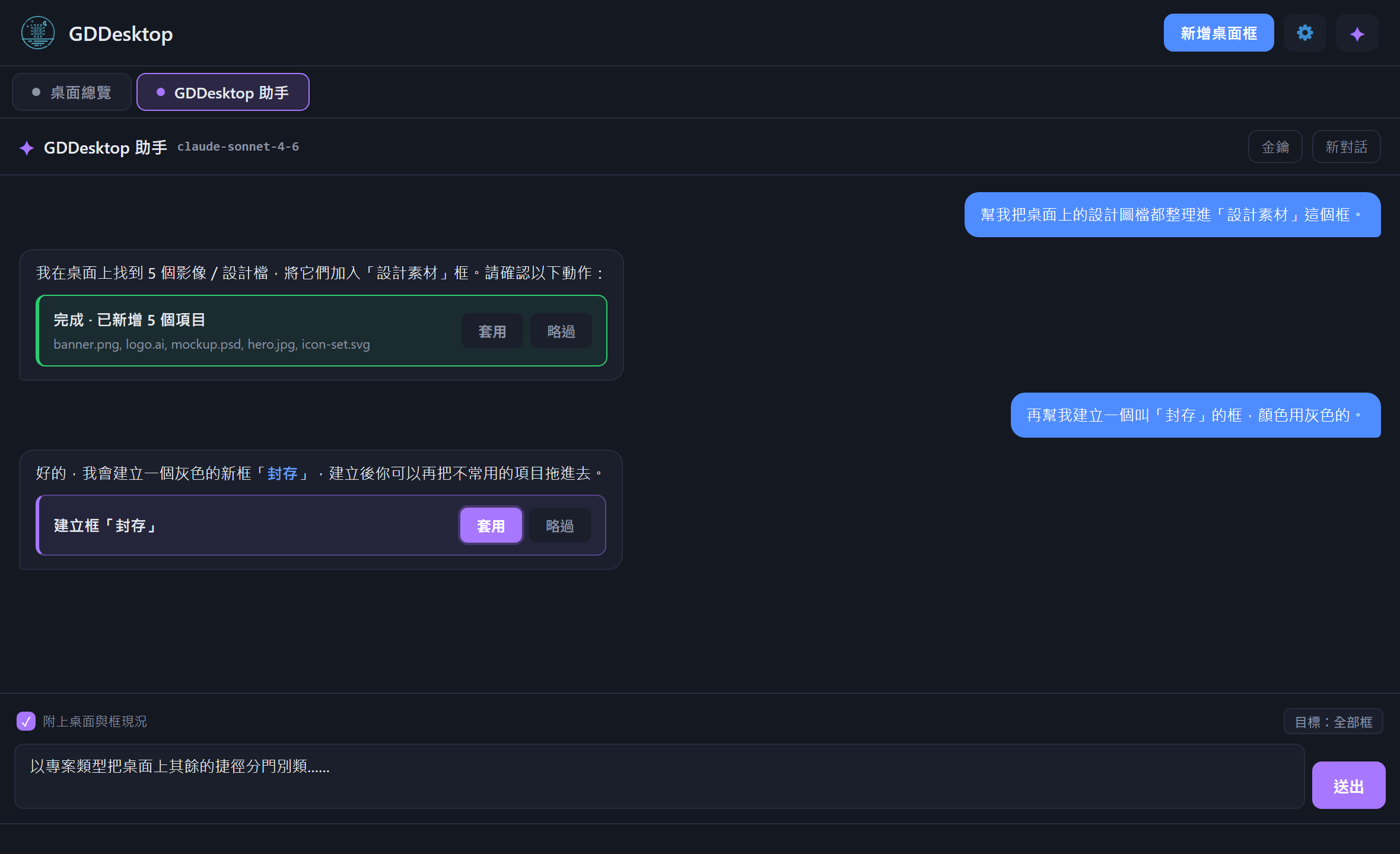
切換到「GDDesktop 助手」分頁,即可用自然語言請 AI 整理桌面。在輸入框描述需求後, AI 會透過 Claude Code 分析目前的桌面與框現況,並把要執行的動作整理成一張確認卡片。 對於建立框、改名、加入項目這類會變動資料的動作,必須由使用者按下卡片上的「套用」才會 真正執行;純查詢類動作則為唯讀。
| 動作 | 是否需確認 | 說明 |
|---|---|---|
| 建立框 | 需確認 | 依描述建立新框,可指定名稱與顏色。 |
| 改名/調整外觀 | 需確認 | 變更框的名稱、顏色或透明度。 |
| 加入項目 | 需確認 | 把指定的檔案歸類加入某個框。 |
| 顯示/隱藏框 | 需確認 | 切換框是否顯示於桌面。 |
| 刪除框 | 需確認 | 移除整個框(不刪除實際檔案)。 |
輸入框上方的「附上桌面與框現況」開關開啟時,會把目前的桌面與框結構一併提供給
AI,
讓它能根據實際狀況做歸類;右側顯示目前的動作目標。標題列右上角會顯示目前使用的模型。
在輸入框中按 Enter
送出,Shift+Enter 則為換行。
設定
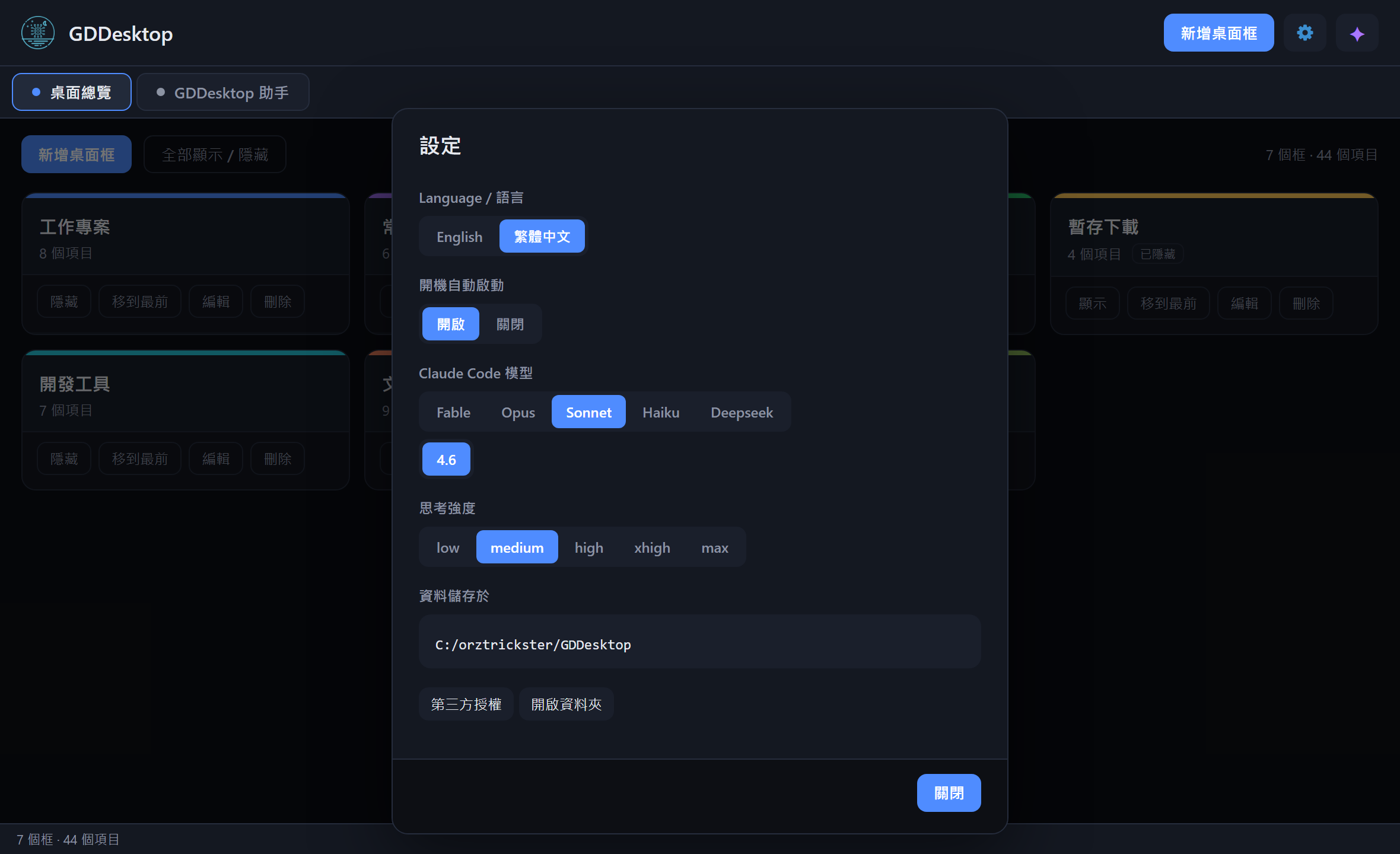
點選標題列的齒輪按鈕開啟設定。設定面板可調整介面語言、開機自動啟動、AI 使用的 Claude 模型與思考強度,並顯示資料的本機儲存位置。
| 設定項目 | 說明 |
|---|---|
| 語言 | 切換介面語言為繁體中文或英文。 |
| 開機自動啟動 | 開啟後 Windows 啟動時自動於背景執行,主視窗收於系統匣、桌面僅顯示框。 |
| Claude Code 模型 | 選擇 AI 使用的模型家族(Fable/Opus/Sonnet/Haiku)與版本,或改用 DeepSeek。 |
| 思考強度 | 調整 AI 的推理深度(low/medium/high/xhigh/max),僅 Claude 自家模型支援。 |
| 資料儲存於 | 顯示框設定與偏好在本機的存放路徑。 |
| 第三方授權 | 檢視軟體所使用之開放原始碼套件的授權條款。 |
金鑰與購買
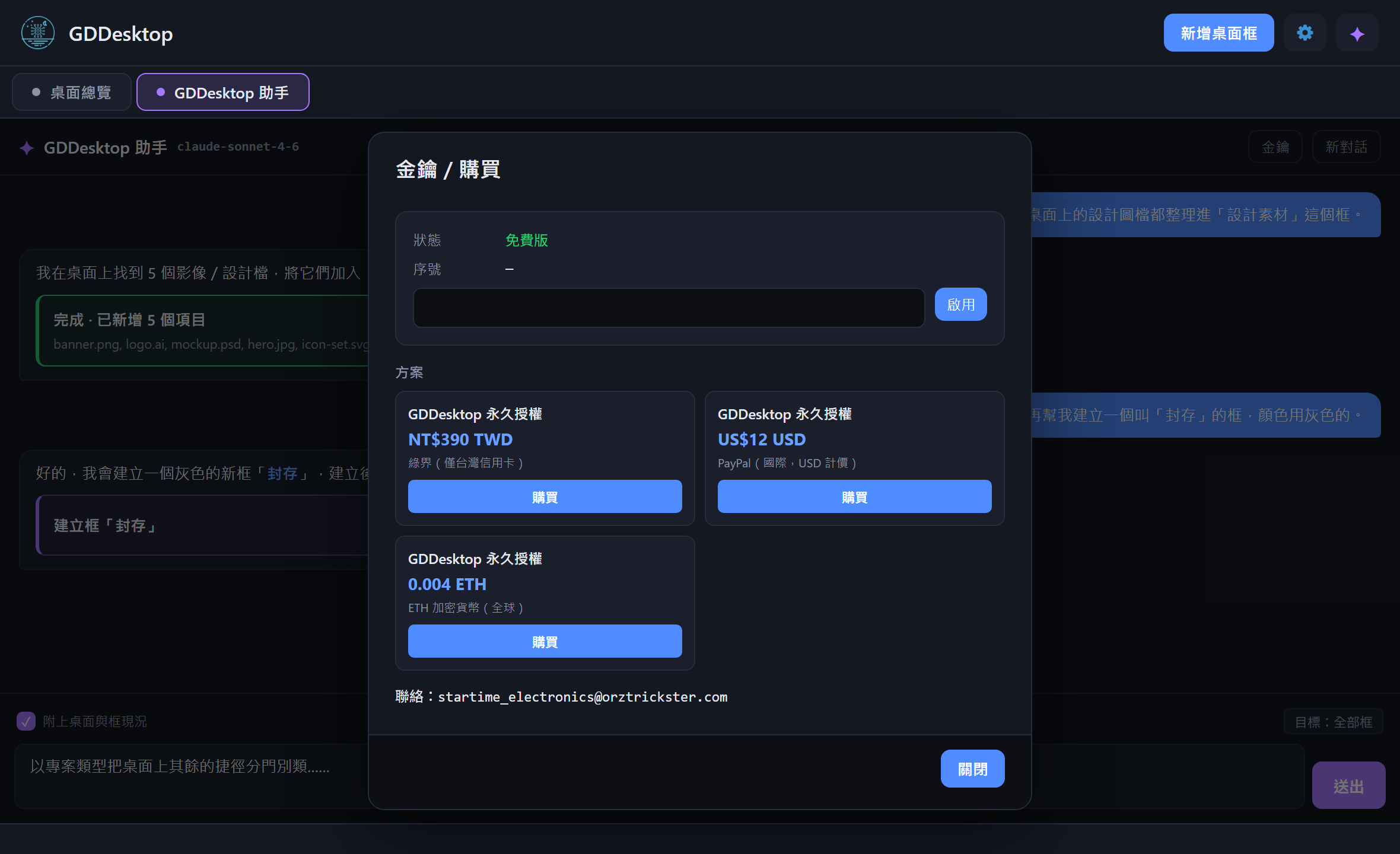
GDDesktop 免費版可建立一個桌面框,AI 對話則不限次數。若需建立不限數量的框,可於 AI 分頁 點「金鑰」開啟購買視窗,選擇付款方式購買,並在取得金鑰後於同一視窗輸入啟用。
| 項目 | 免費版 | 啟用金鑰後 |
|---|---|---|
| 桌面框數量 | 最多 1 個 | 不限數量 |
| AI 對話 | 不限次數 | 不限次數 |
| 付款方式 | — | 綠界、PayPal 或 ETH |