信封列印軟體
本軟體啟用後,首先先開啟軟體,並輸入寄件人及收件人資料,其中不需要的欄位直接留空即可
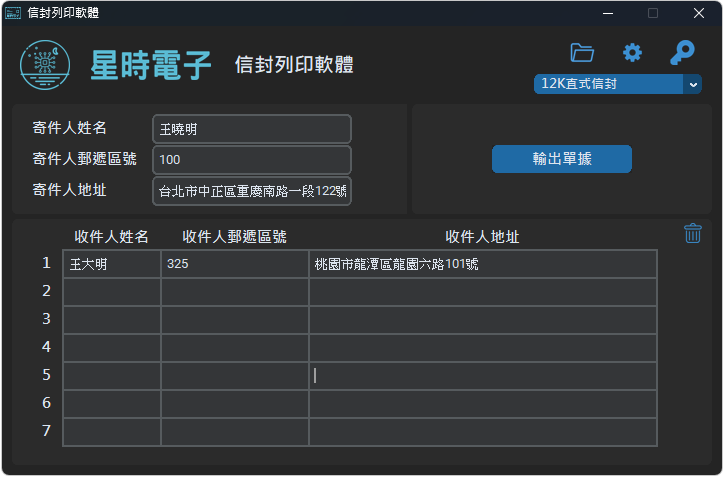
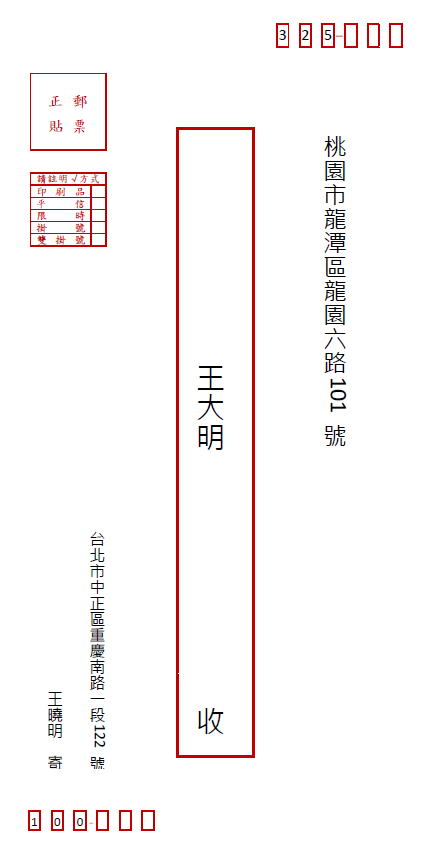
點選右上角的  圖案,開啟軟體數據的資料夾,在資料夾中會三種信封的方向

選擇適合放入印表機列印的方向檔案列印,並且選擇對應信封大小的紙張。(有些電腦會按檔案大小自動選擇紙張,而有些電腦會直接預設A4大小列印,此時就要手動選擇合適的紙張大小,例如12K信封大小的紙張)
而有些印表機會需要設定紙張的大小,此時直接搜尋「印表機紙張大小設定」,找到對應廠商的設定方法設定紙張大小即可。
HP新增紙張尺寸的方法
印表機新增列印的紙張尺寸的方法會依據印表機廠牌而有所不同,但是各廠牌的設定方法通常不會差異太多,這裡教學HP印表機要如何設定紙張的列印大小。
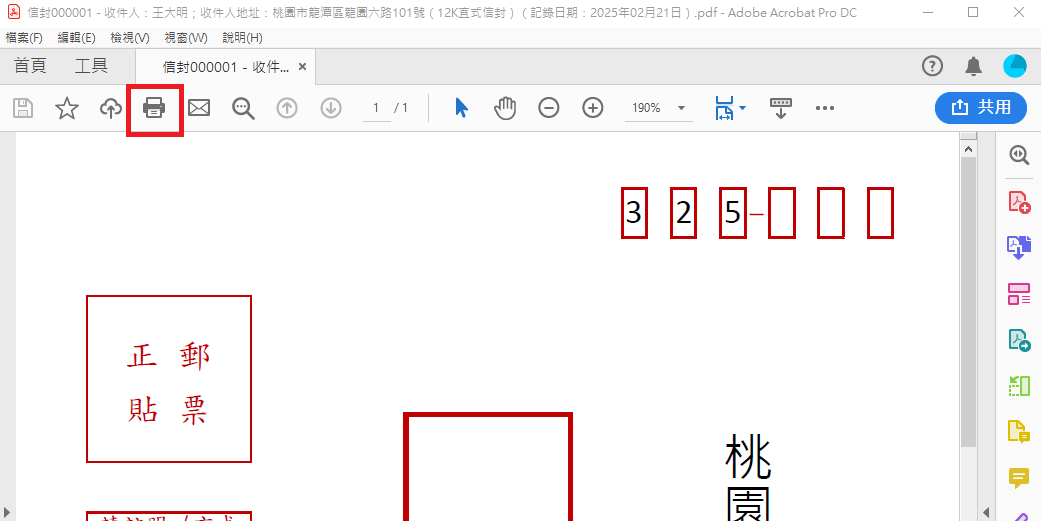
首先,請開啟輸出後信封的PDF檔案,並點選軟體右上角顯示的印表機圖案。
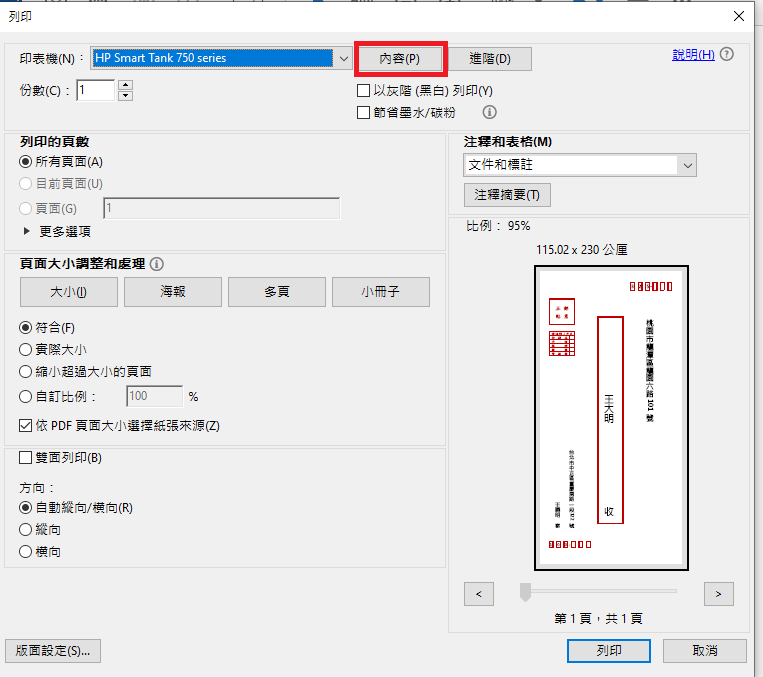
開啟列印畫面選單,並選取印表機後,點選內容的按鈕。
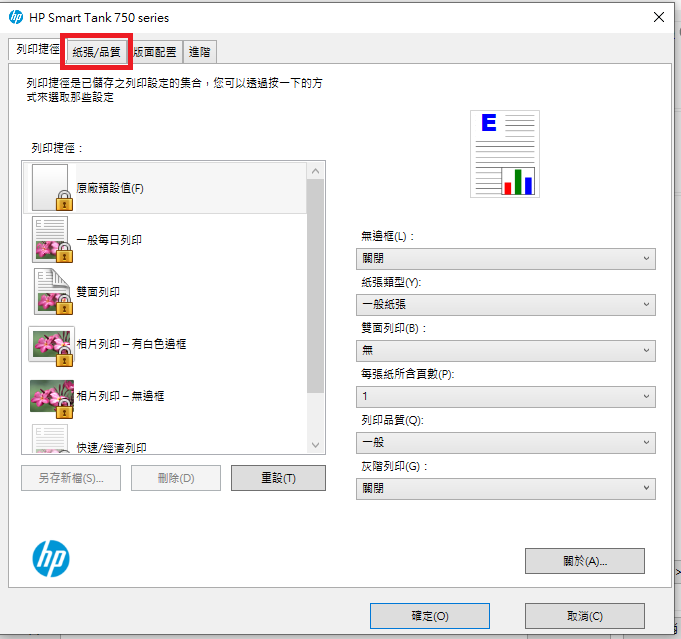
點選內容後會開啟各廠牌對應的設定畫面,以HP印表機來說,請點選畫面上的紙張/品質按鈕。
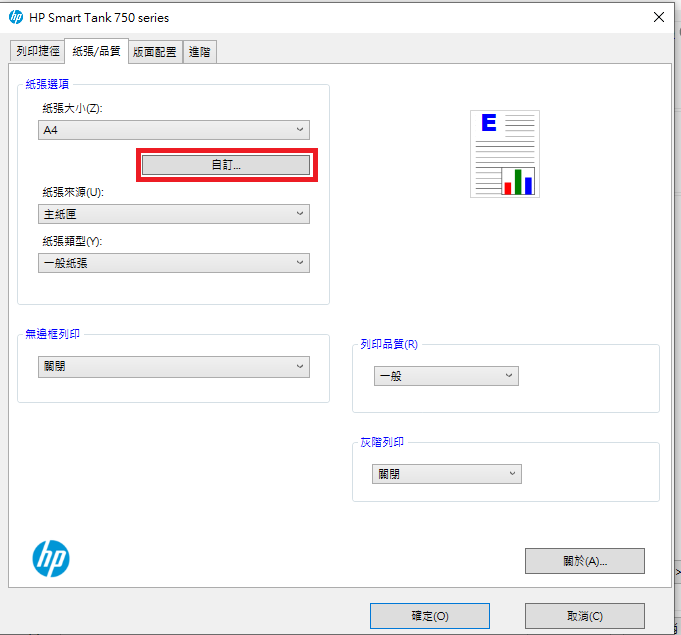
接著請點選自訂以新增指定的紙張尺寸。
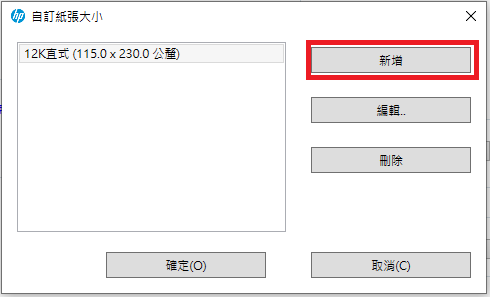
開啟後請點選新增。
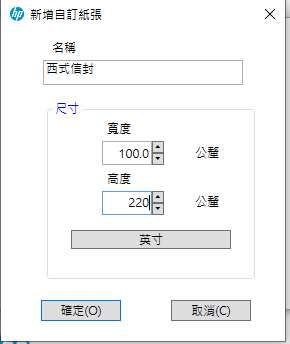
請依據所選取的信封大小,對應輸入畫面中的欄位,以西式信封為例,西式信封的尺寸是10cm x 22cm,因此對應的應輸入100釐米與220釐米,並在名稱的欄位輸入西式信封,接著點選確定。
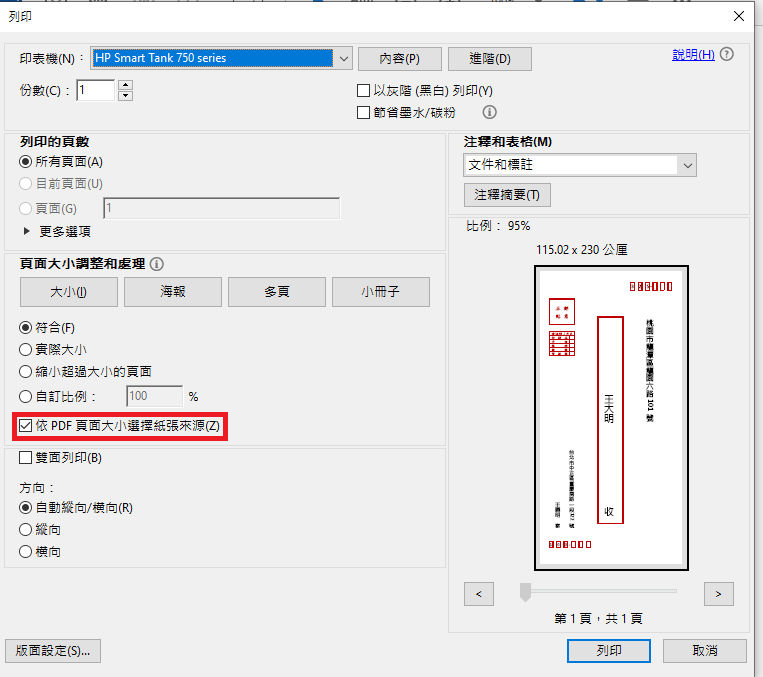
之後如果需要列印時,請勾選依PDF頁面大小選取紙張來源,PDF軟體就會自動選取預先設定好的信封格式。
Epson新增紙張尺寸的方法
Epson新增紙張尺寸
Epson新增列印的紙張尺寸的方法請參閱官方的說明文件。
Canon新增紙張尺寸的方法
Canon新增紙張尺寸
Canon新增列印的紙張尺寸的方法請參閱官方的說明文件。