軟體使用說明
請打開軟體並輸入所需資料,輸入完成點選輸出單據按鈕
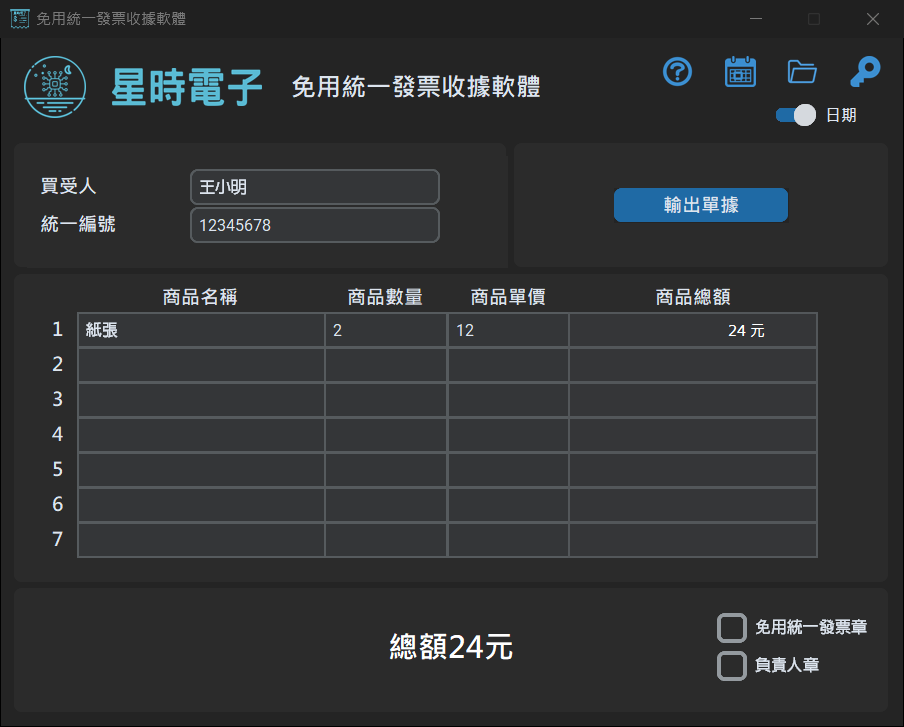
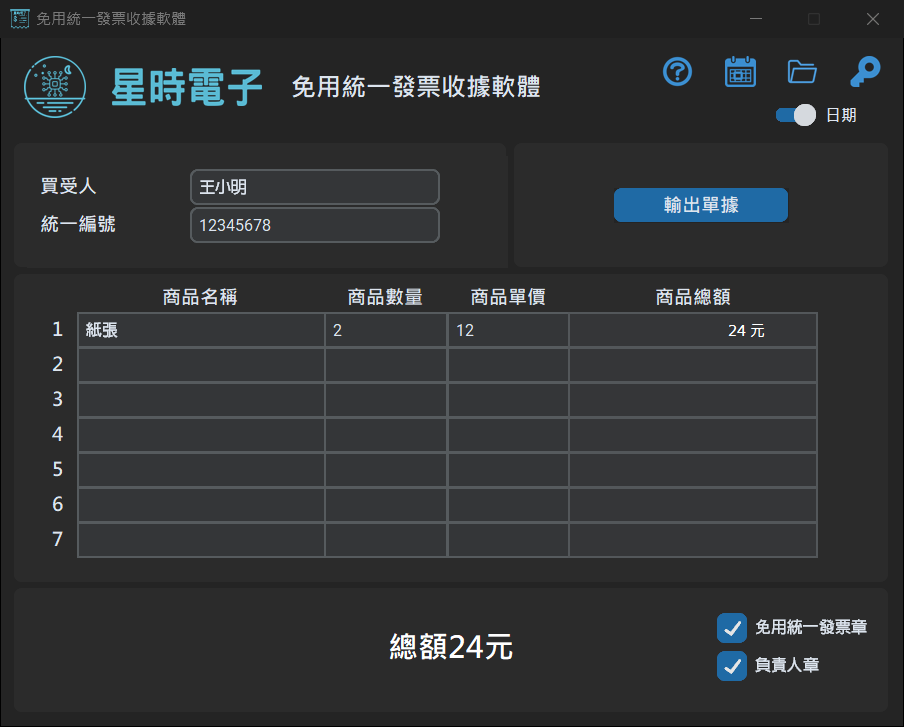
如需印章,請勾選右下方選項
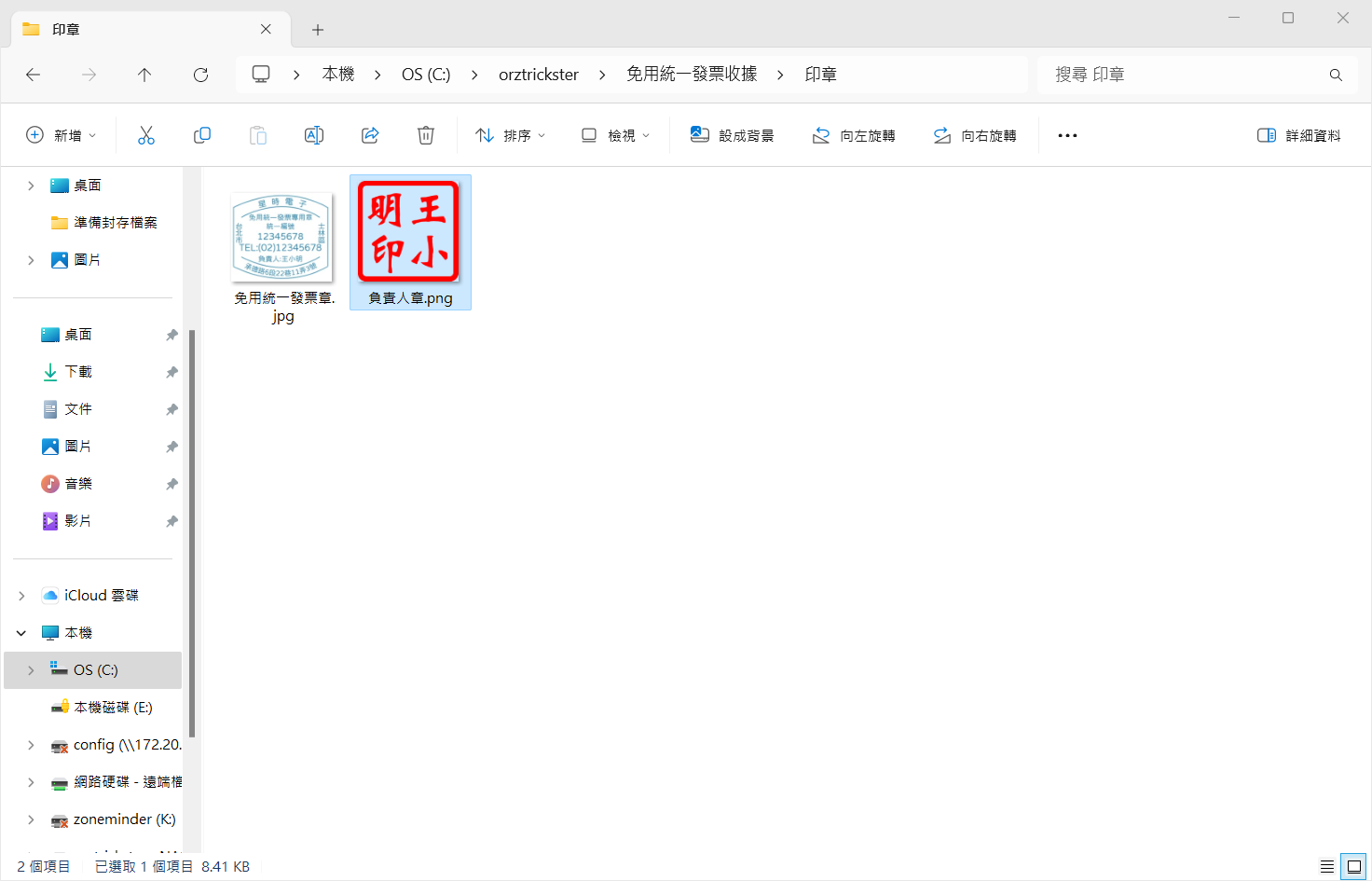
印章請於「C:\(\backslash\)orztrickster\(\backslash\)免用統一發票收據\(\backslash\)印章」新增「免用統一發票章.jpg」和「負責人章.png」圖檔,副檔名部分可以支援jpg和png。
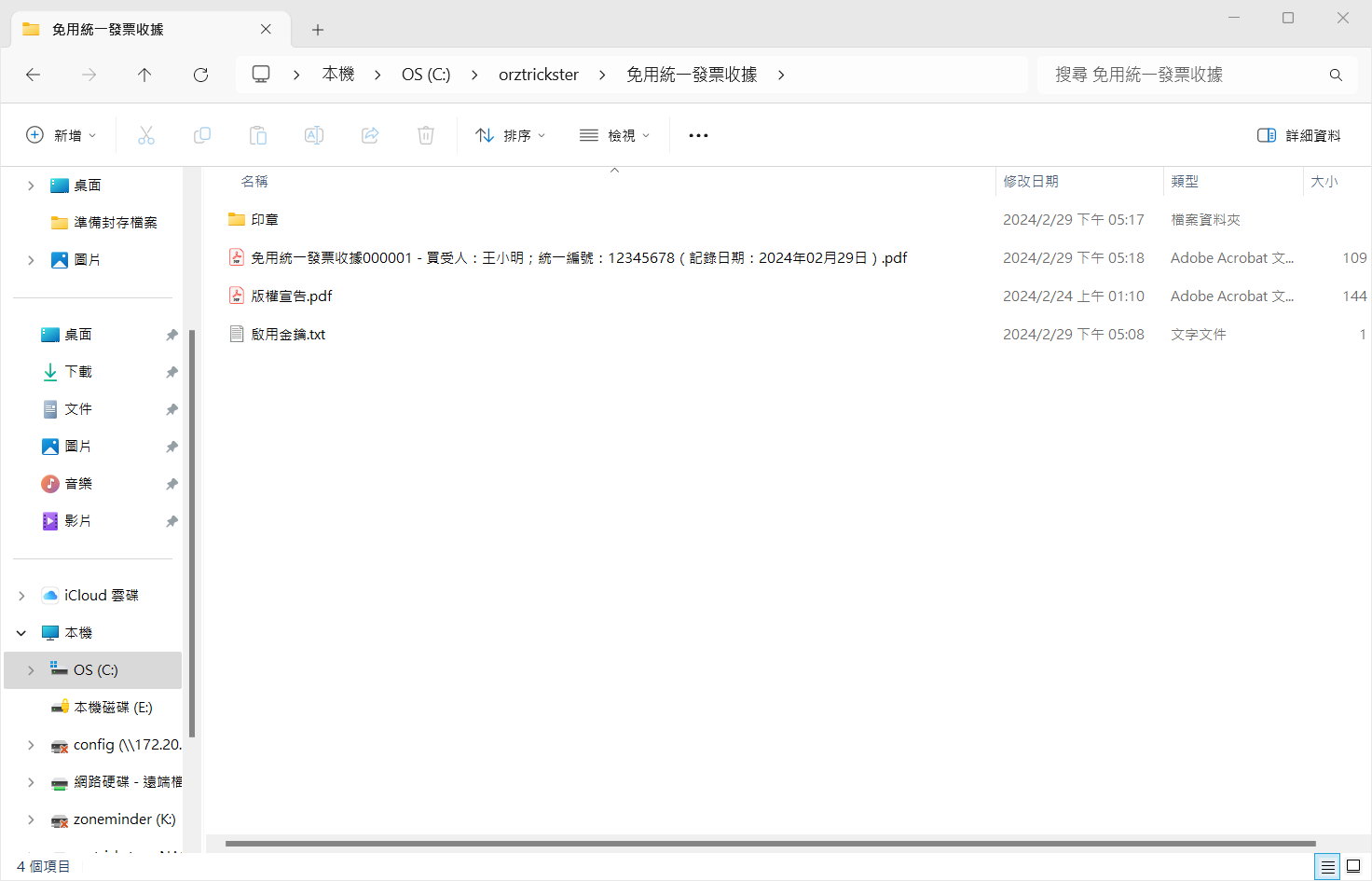
輸出完成後檔案會在「C:\(\backslash\)orztrickster\(\backslash\)免用統一發票收據」中
也可以點選右上角的資料夾圖案直接開啟資料夾,而資料夾圖案下方的日期選項,可以設定收據是否要輸出開立日期,或是留空。
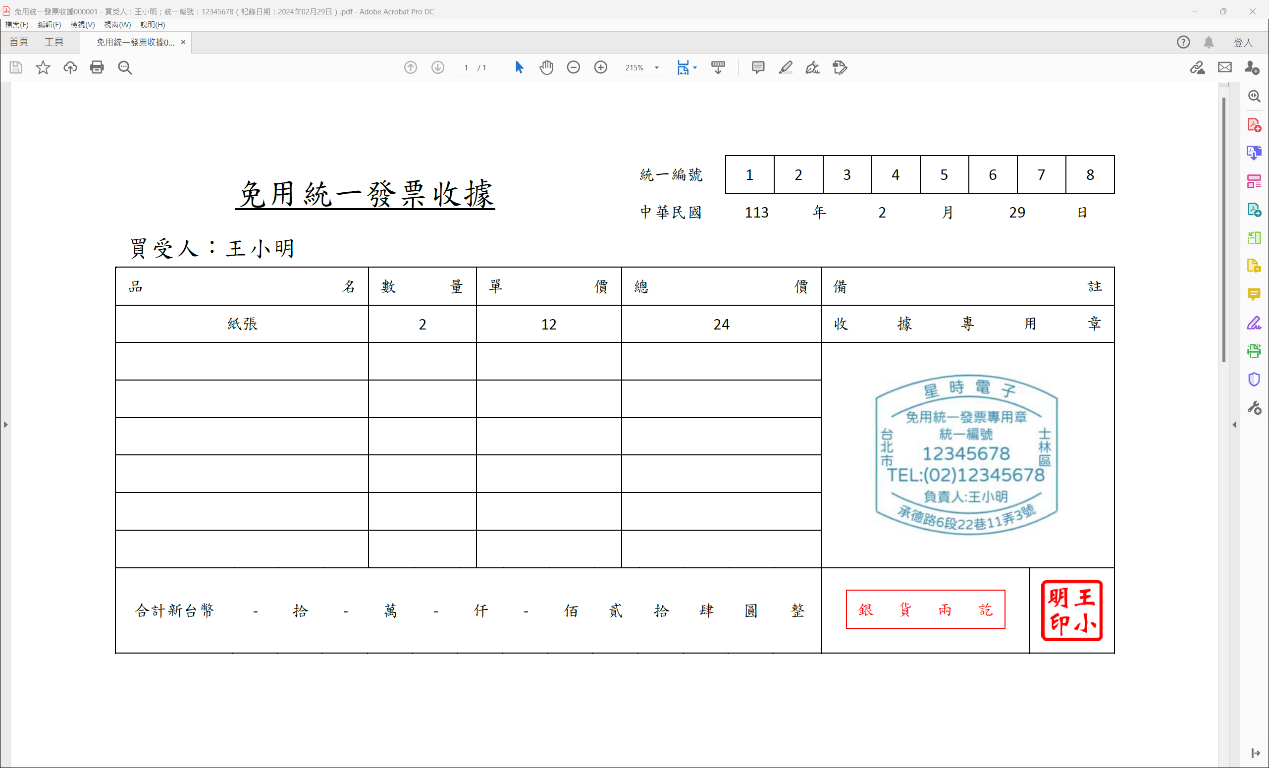
輸出完成後直接開啟PDF檔案
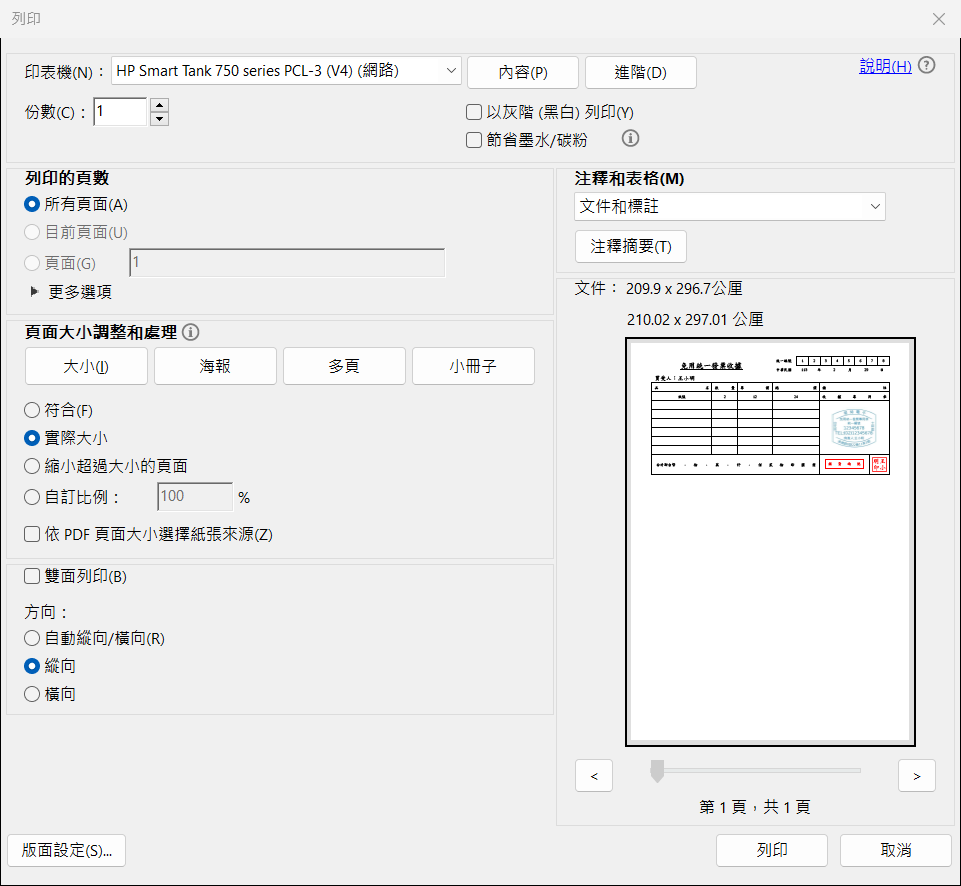
點選列印即可
版本
一般版可以使用一般格式,專業版可以使用一般格式及其他格式的收據,例如以下格式
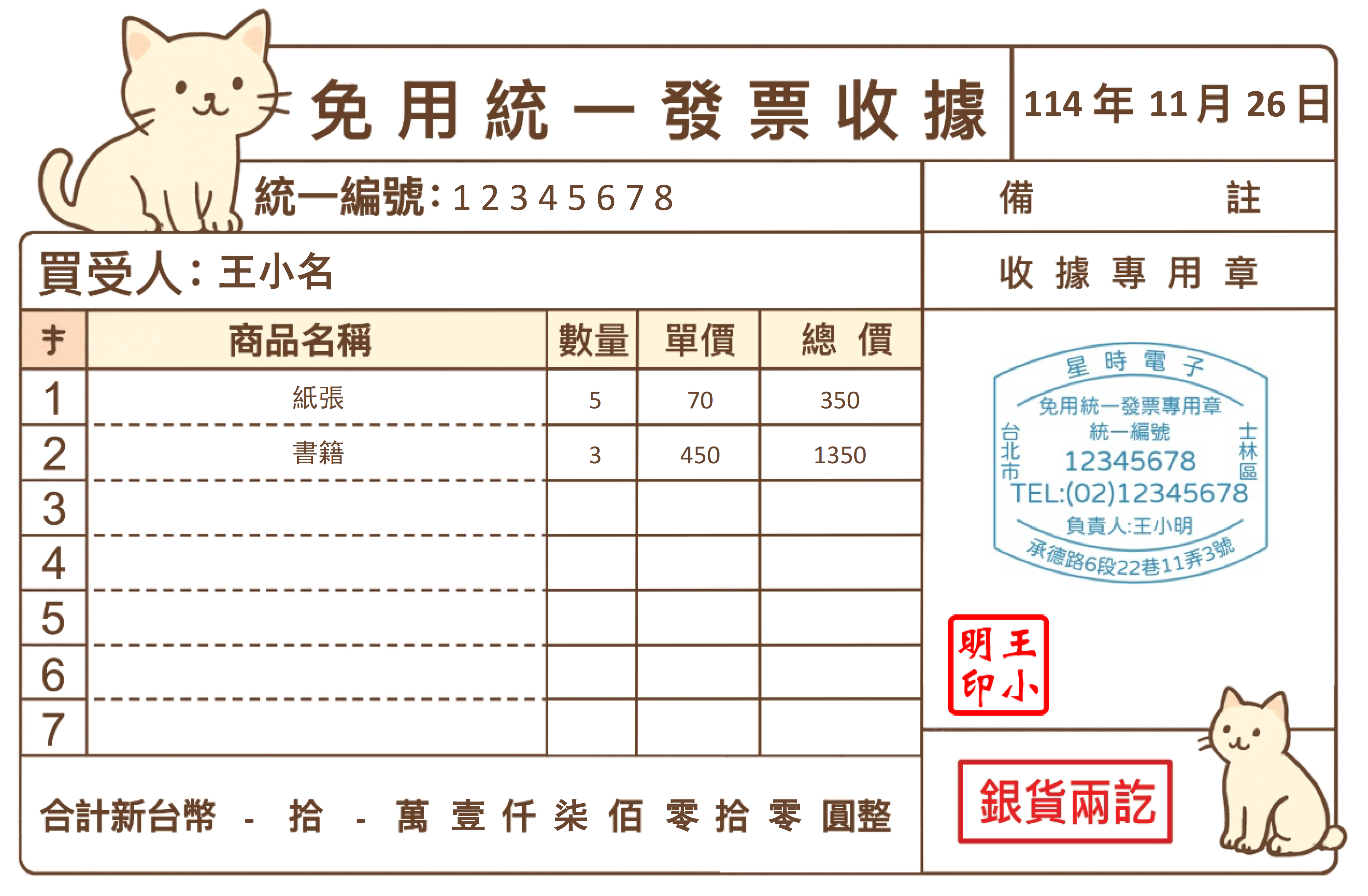
使用其他收據需要安裝字型,如果電腦沒有內建字型的話,請下載下列的字型進行安裝
SIMHEI.TTF
最新版本軟體下載連結
請點選下列下載按鈕下載最新版本的軟體
免用統一發票收據軟體.exe
歷史軟體下載連結
請點選下列按鈕下載歷史版本的軟體
【歷史軟體列表】
Windows已保護你的電腦
如果執行網路下載的軟體,但此軟體沒有購買微軟的憑證進行數位簽章時,會出現Windows已保護你的電腦的畫面,此時請按照下列操作執行
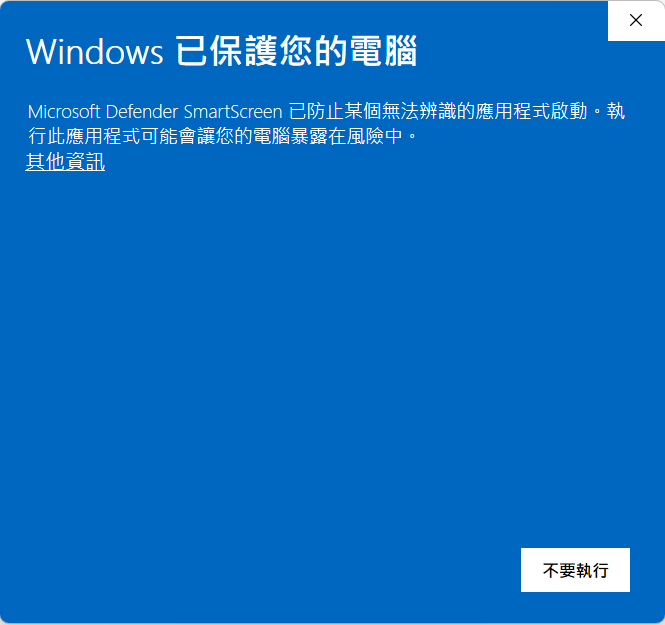
點選【其他資訊】
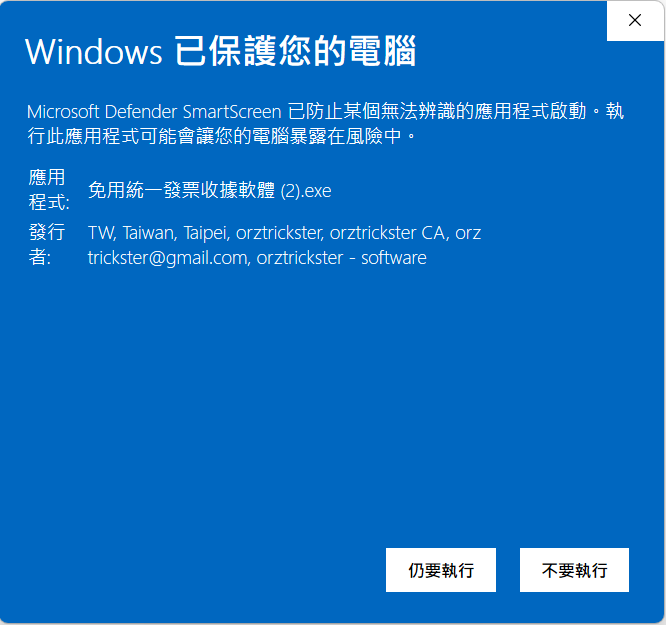
點選【仍要執行】