OrderLynx 使用說明
歡迎使用 OrderLynx 智慧點餐系統。本指南將協助您從建立商家到管理訂單,一步步掌握系統功能,輕鬆提升餐廳營運效率。
將系統加入 iPad/iPhone 主畫面
建立類似原生 App 的全螢幕操作體驗,方便店員快速使用
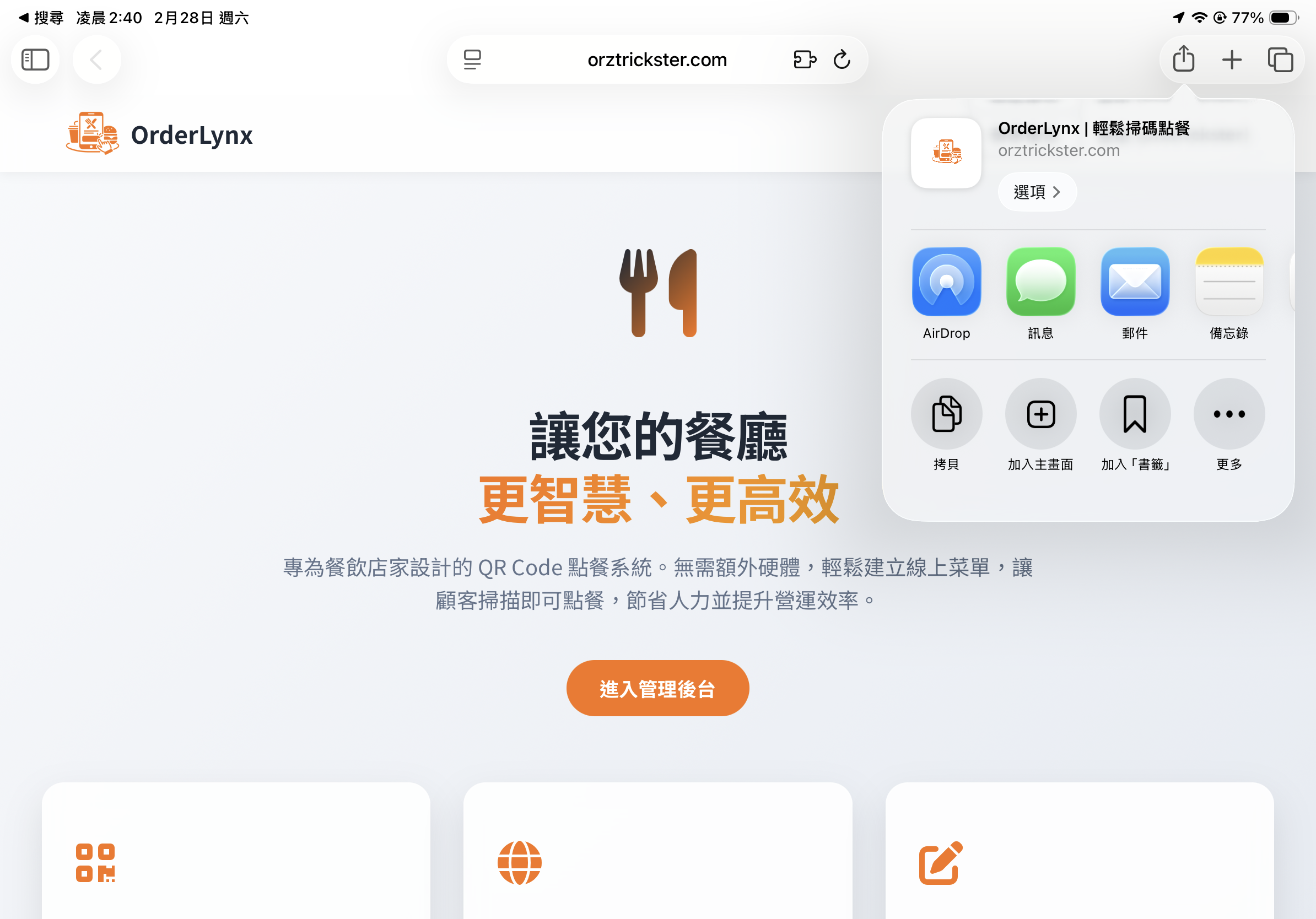
步驟 1:開啟分享選單
在 Safari 瀏覽器開啟 OrderLynx 網頁後,點選瀏覽器工具列上的「分享」圖示(箭頭向上的方框)。
步驟 2:加入主畫面
在滑出的選單中向下滑動,找到並點選「加入主畫面」選項。
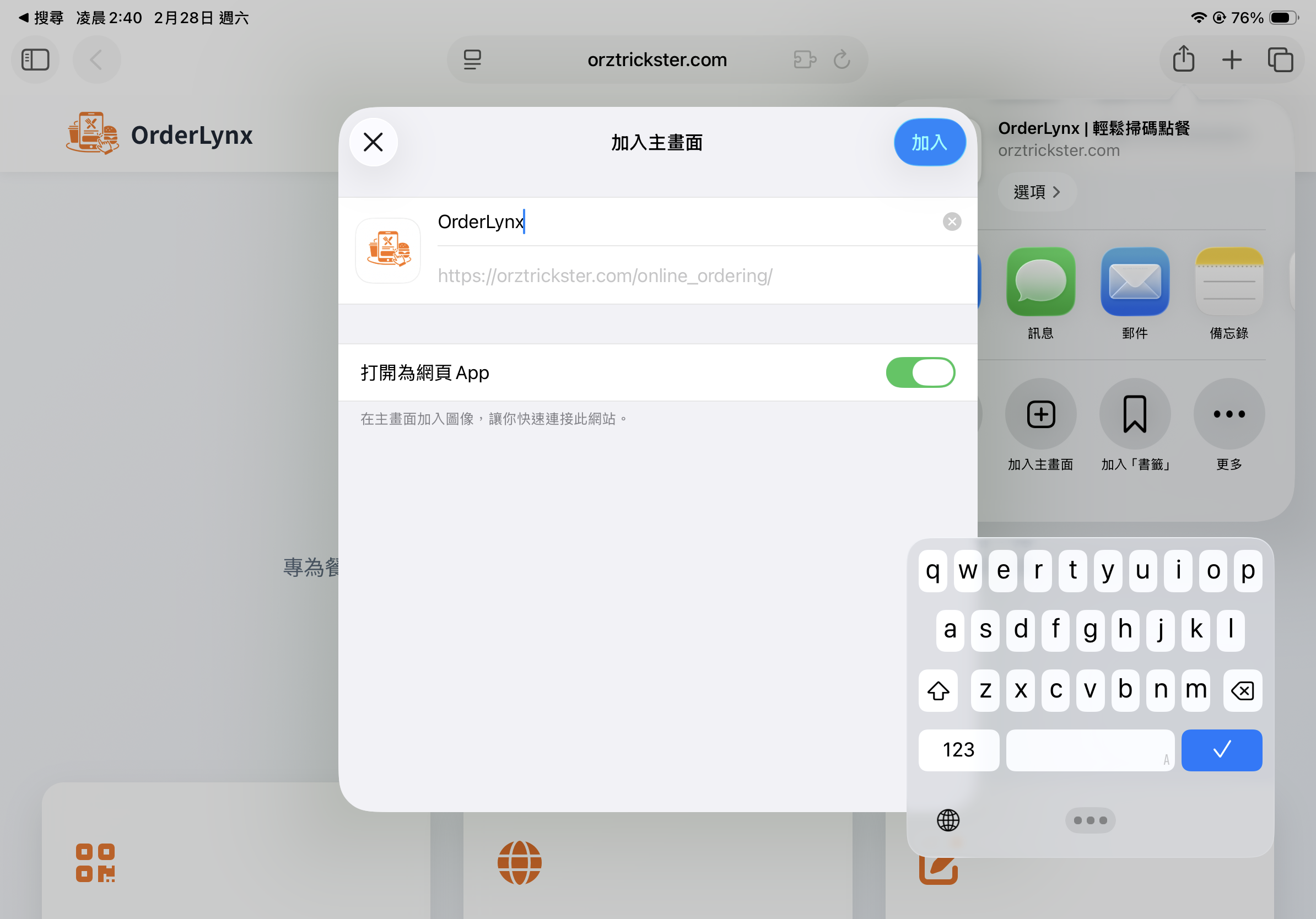
步驟 3:完成設定
確認名稱為「OrderLynx」或您自訂的名稱,點選右上角的「加入」。完成後,主畫面上會出現系統圖示,點擊即可全螢幕開啟。
Android App 下載
下載專屬 App,獲得更順暢的操作體驗
下載 APK 檔案
建立您的商家
設定餐廳基本資料,踏出數位轉型的第一步
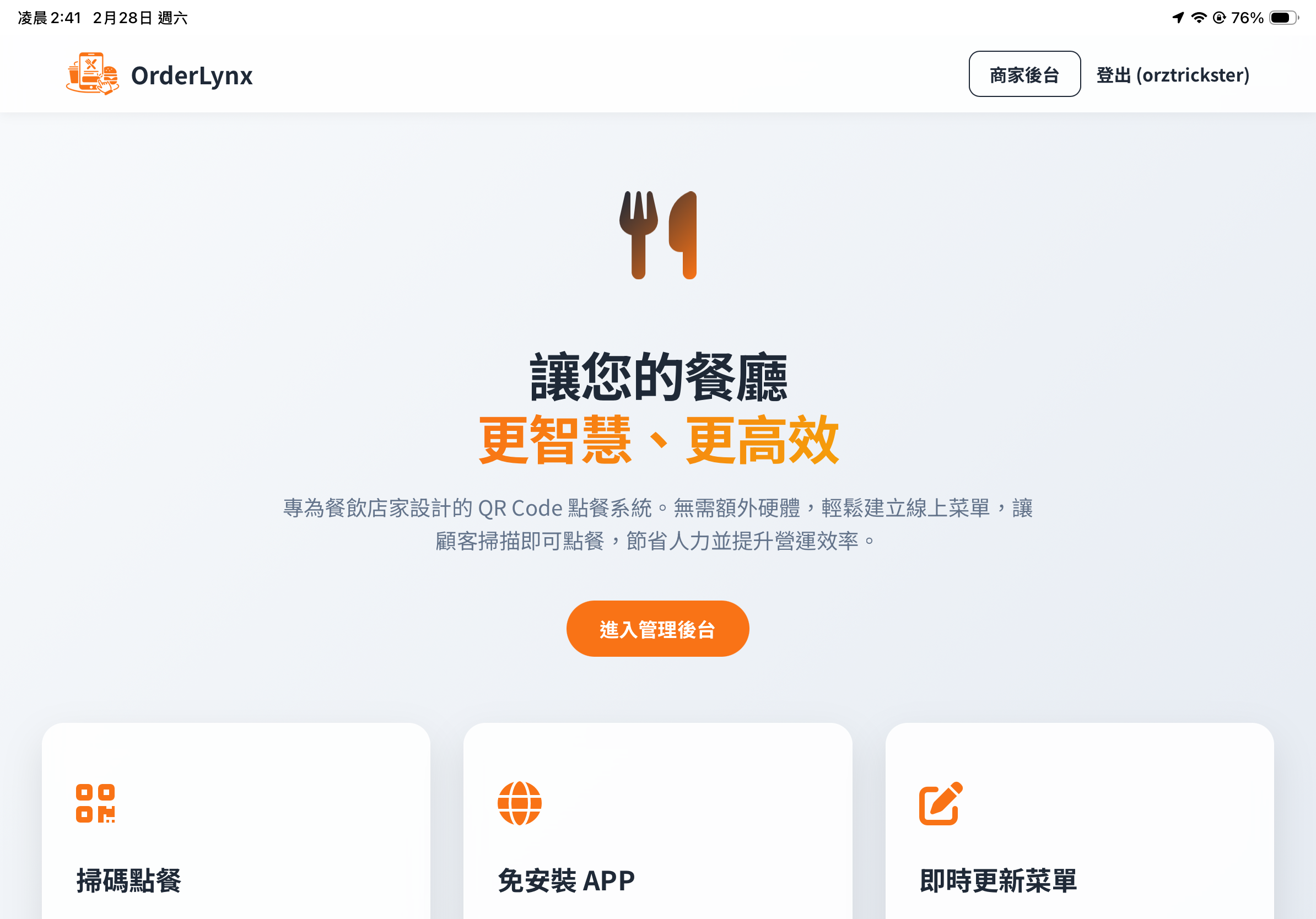
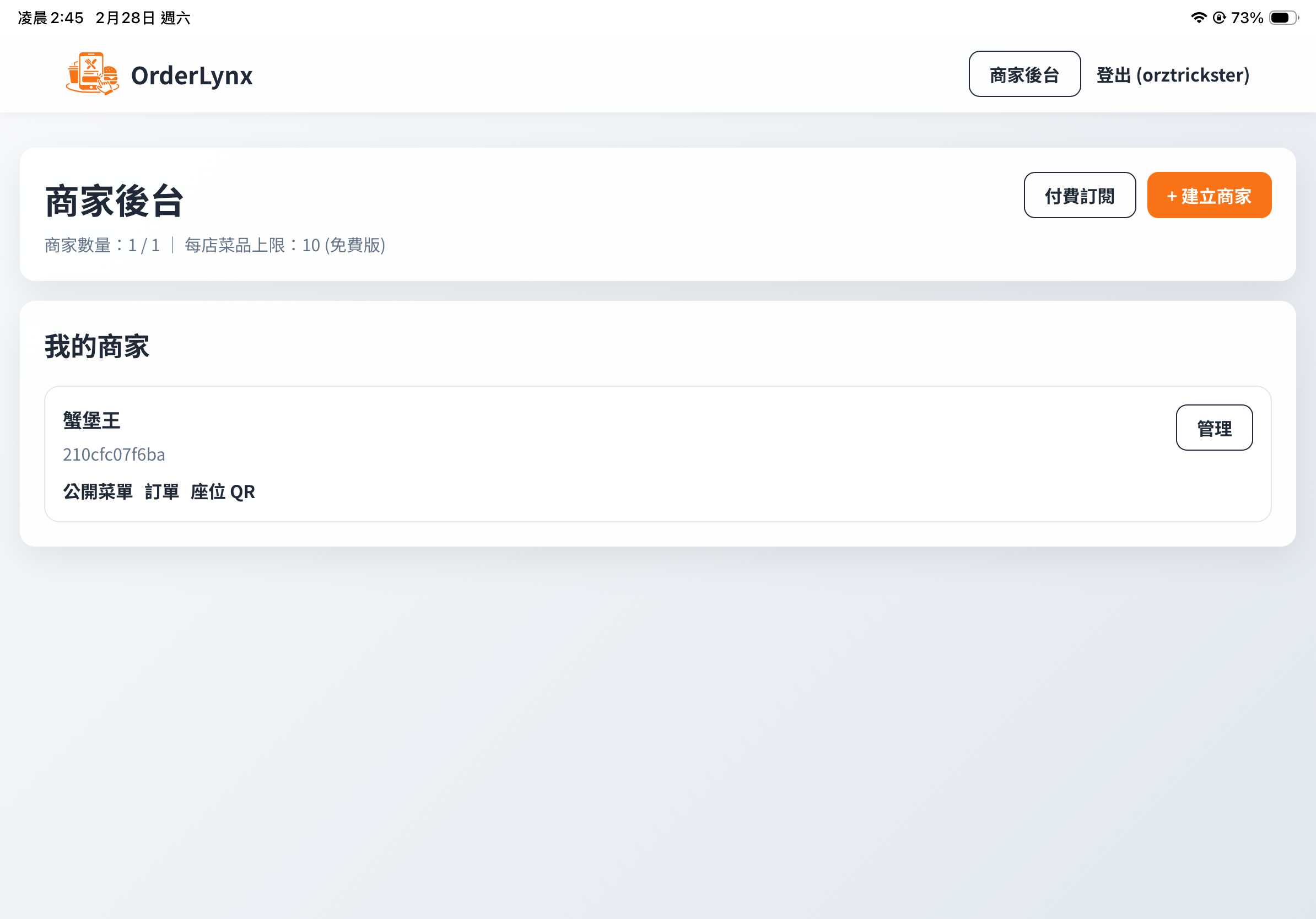
步驟 1:進入商家後台
登入系統後,於首頁點選「商家後台」或使用導覽列進入管理介面。
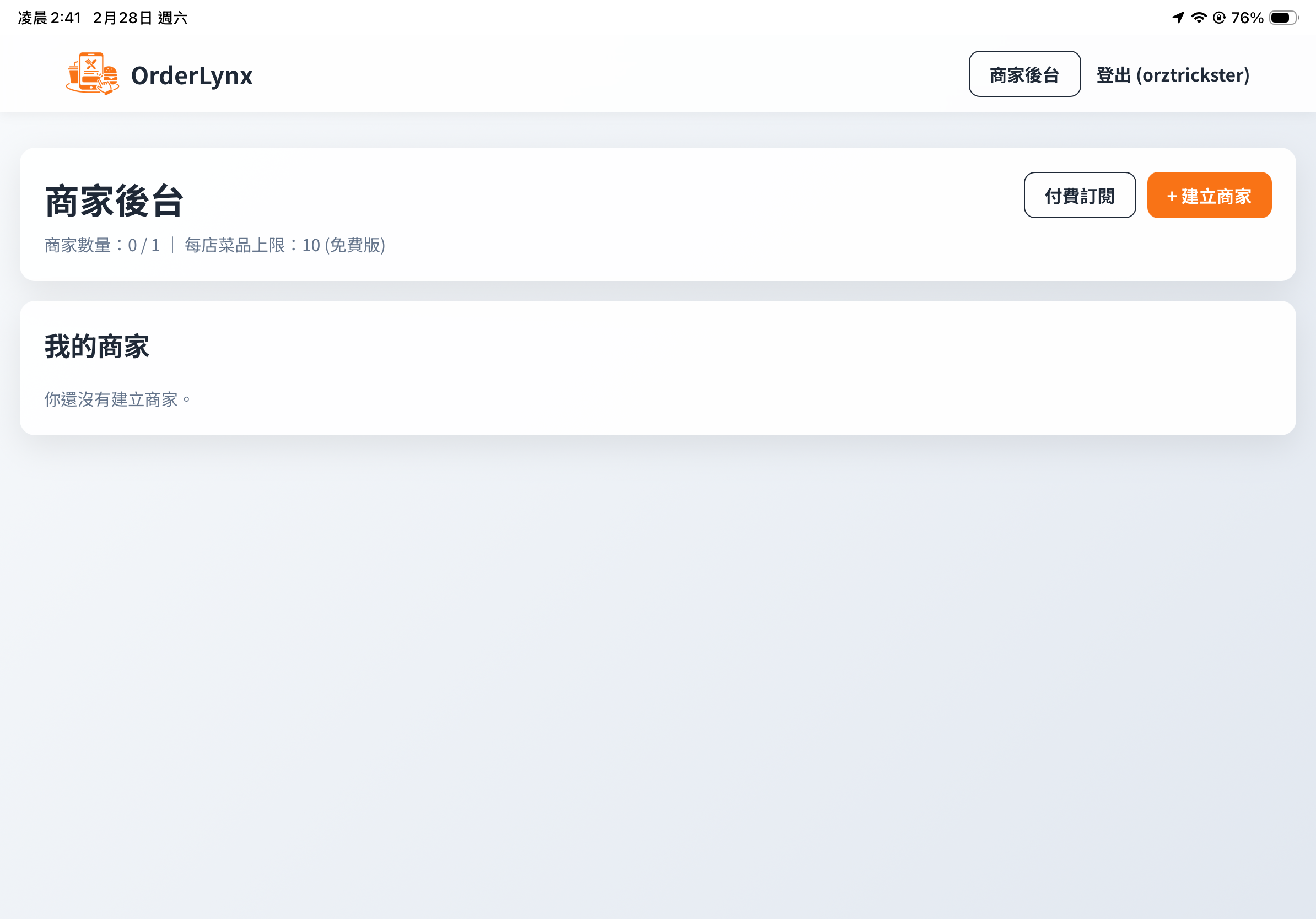
步驟 2:新增商家
在商家管理頁面中,點選「建立商家」卡片。
步驟 3:填寫資料並儲存
輸入餐廳名稱、聯絡電話及地址等基本資訊,確認無誤後點選「儲存」。系統會自動為您產生專屬的網路商店。
菜單管理與設定
建立豐富的電子菜單,吸引顧客目光
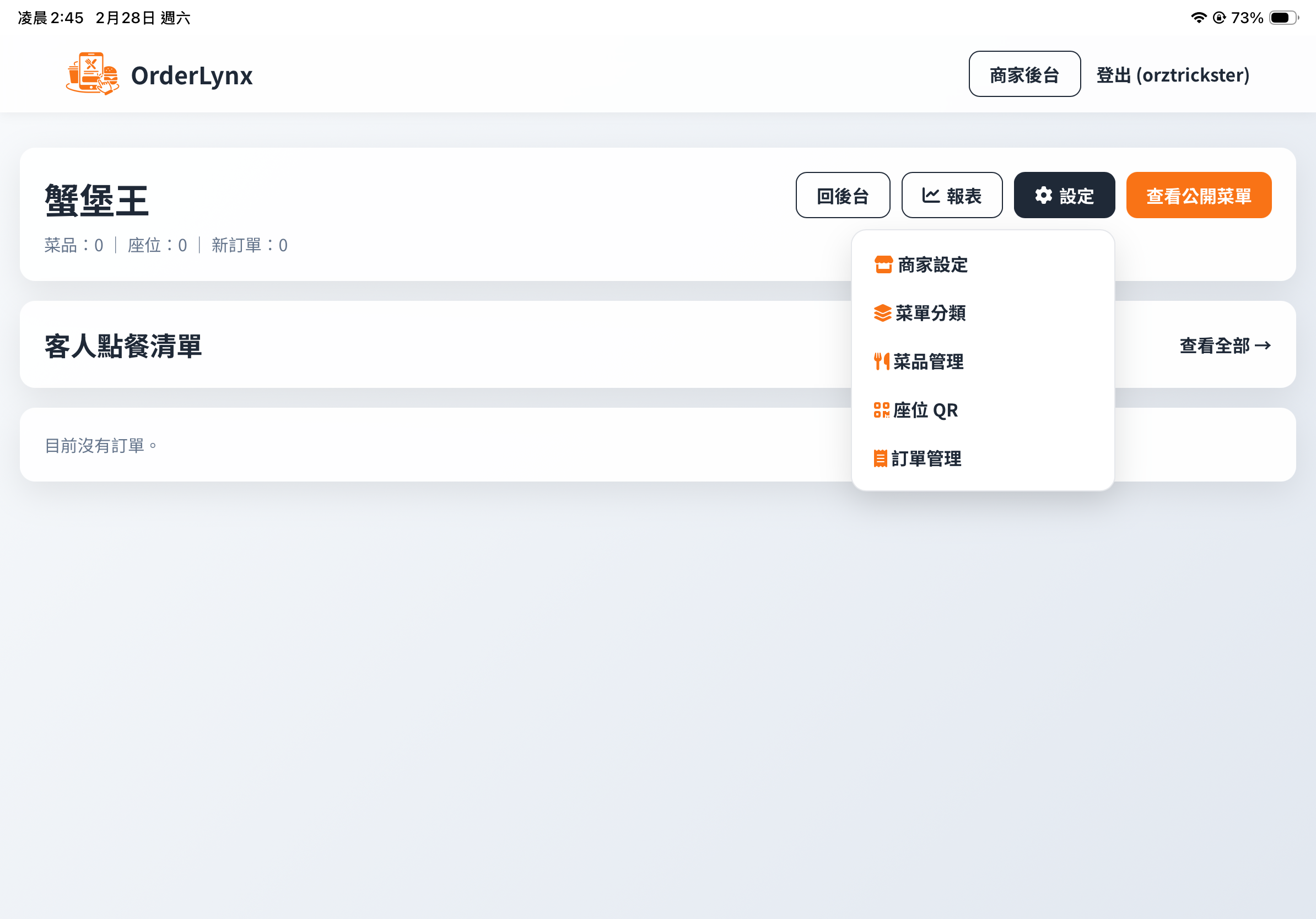
步驟 1:進入菜品管理
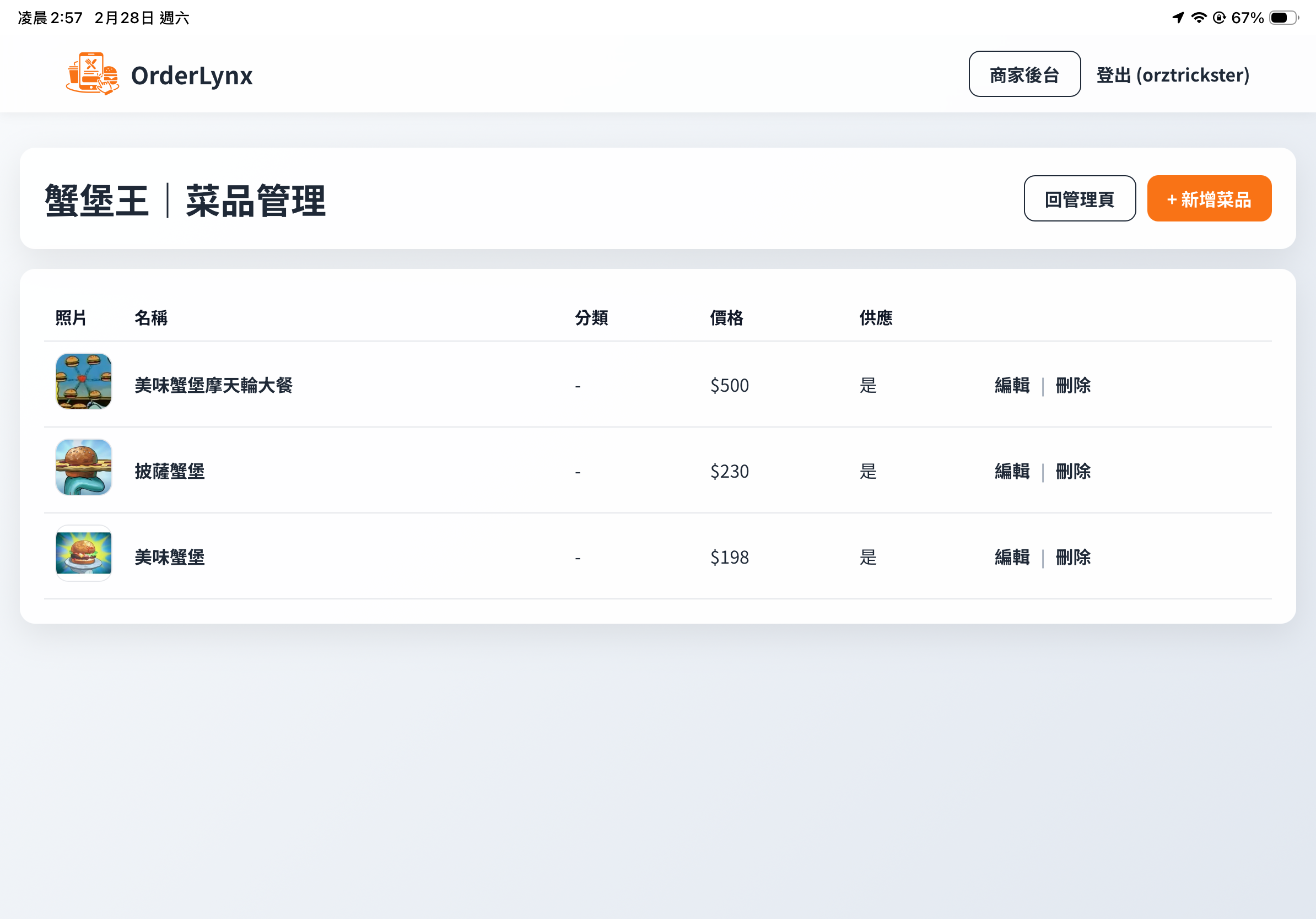
在商家儀表板的右側選單中,點選「設定」欄位下的「菜品管理」功能。
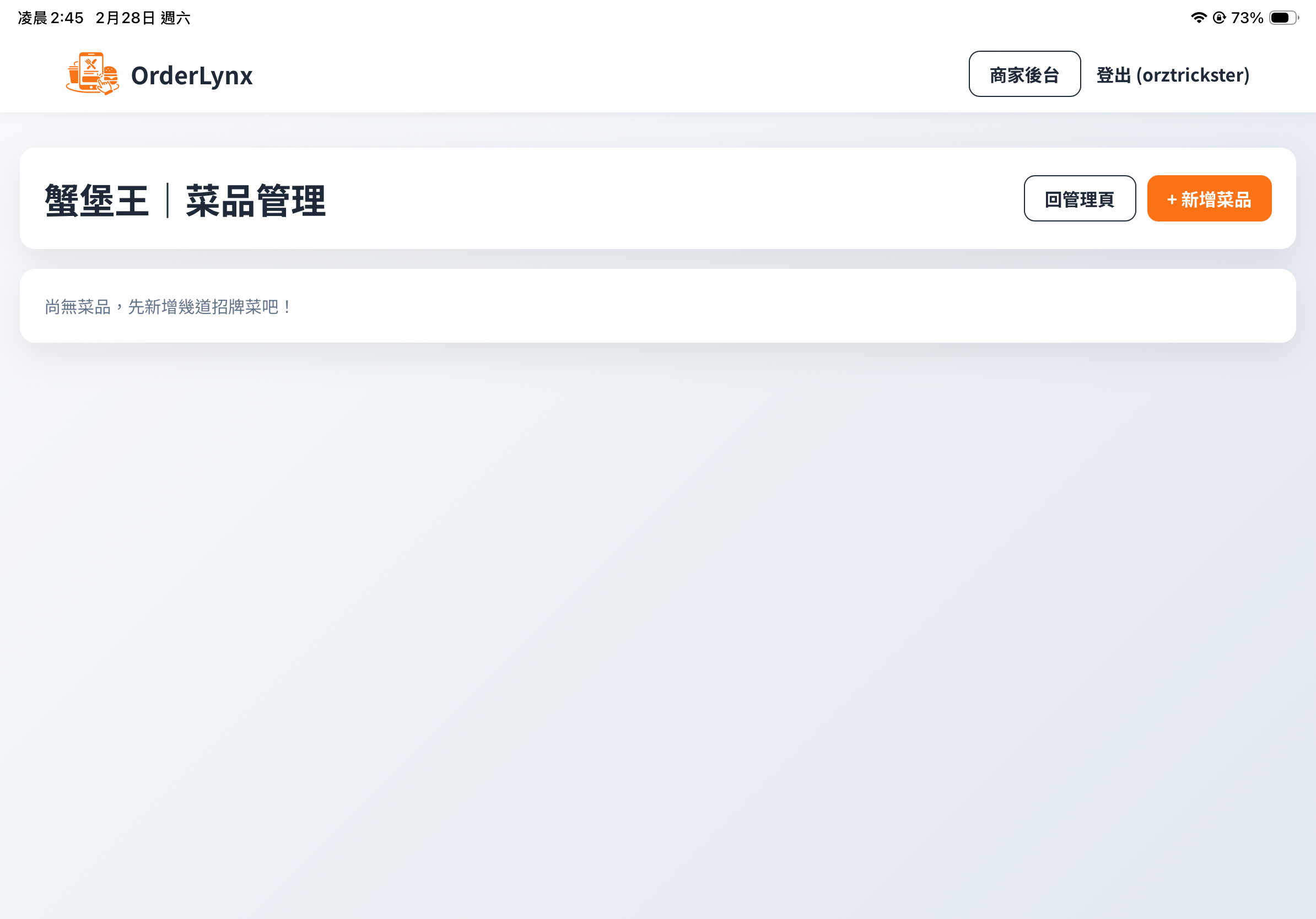
步驟 2:新增菜色
點選右上角的「新增菜品」按鈕。
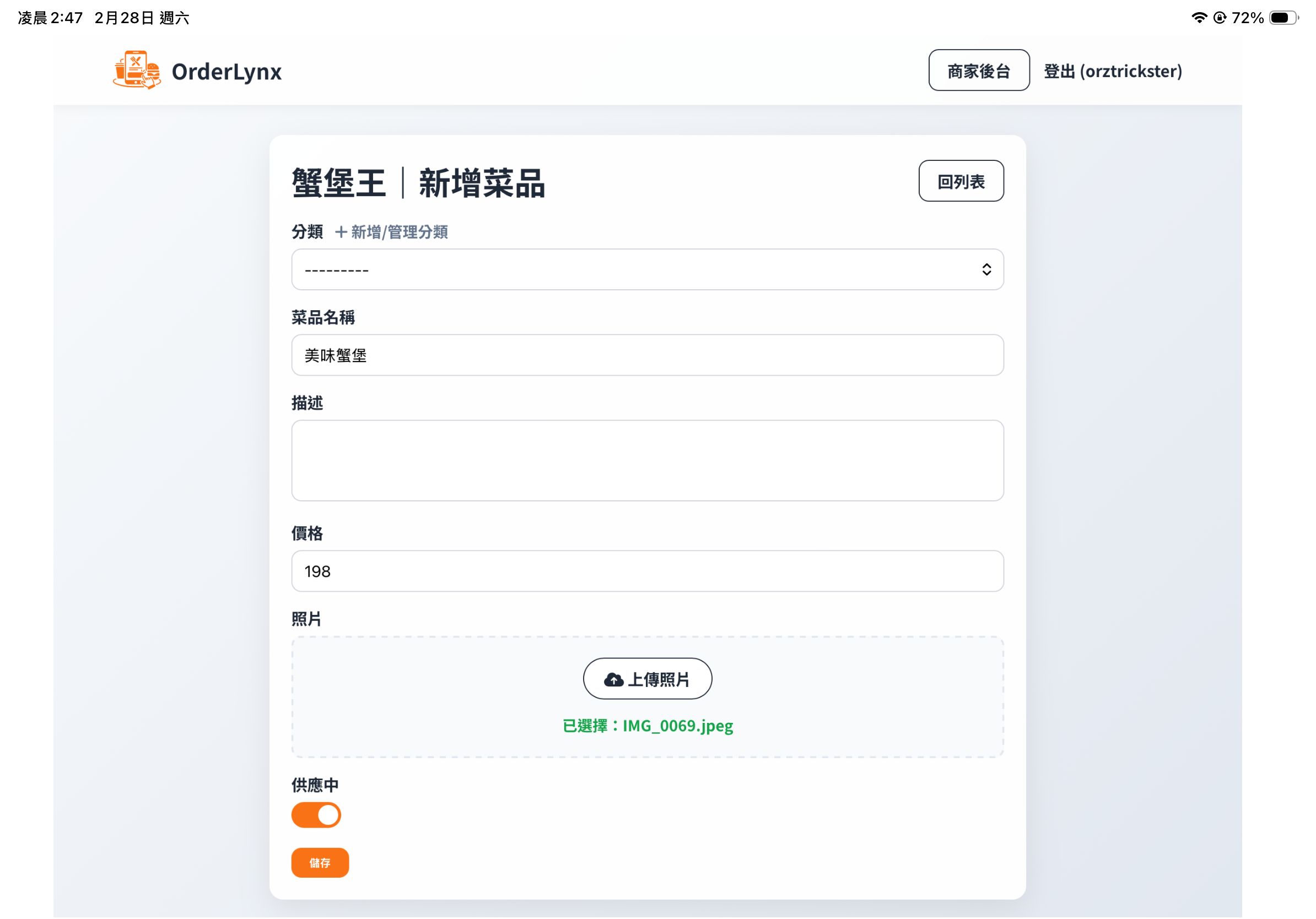
步驟 3:編輯菜品詳情
填寫菜品名稱、價格、描述,並上餐點照片。
步驟 4:完成上架
儲存後,該菜品即會顯示於列表中。您可以隨時編輯內容或調整上下架狀態。
座位 QR Code 設定
讓顧客掃碼即可點餐,自動對應桌號
步驟 1:進入座位管理
於商家儀表板選擇「設定」中的「座位 QR」選項。
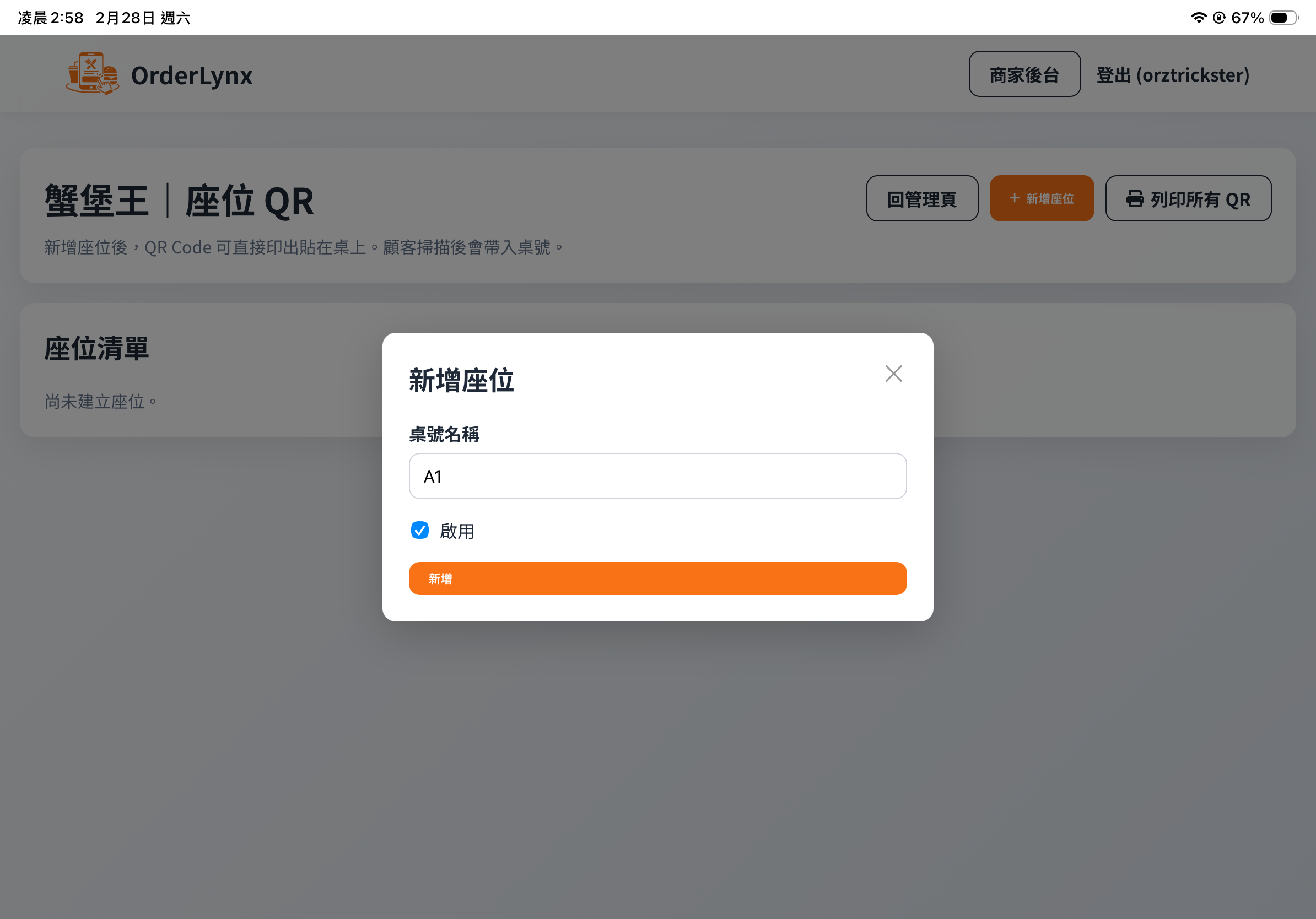
步驟 2:新增座位
點選「新增座位」並輸入桌號(例如:A1、5號桌)。系統將為每一桌生成唯一的點餐連結。
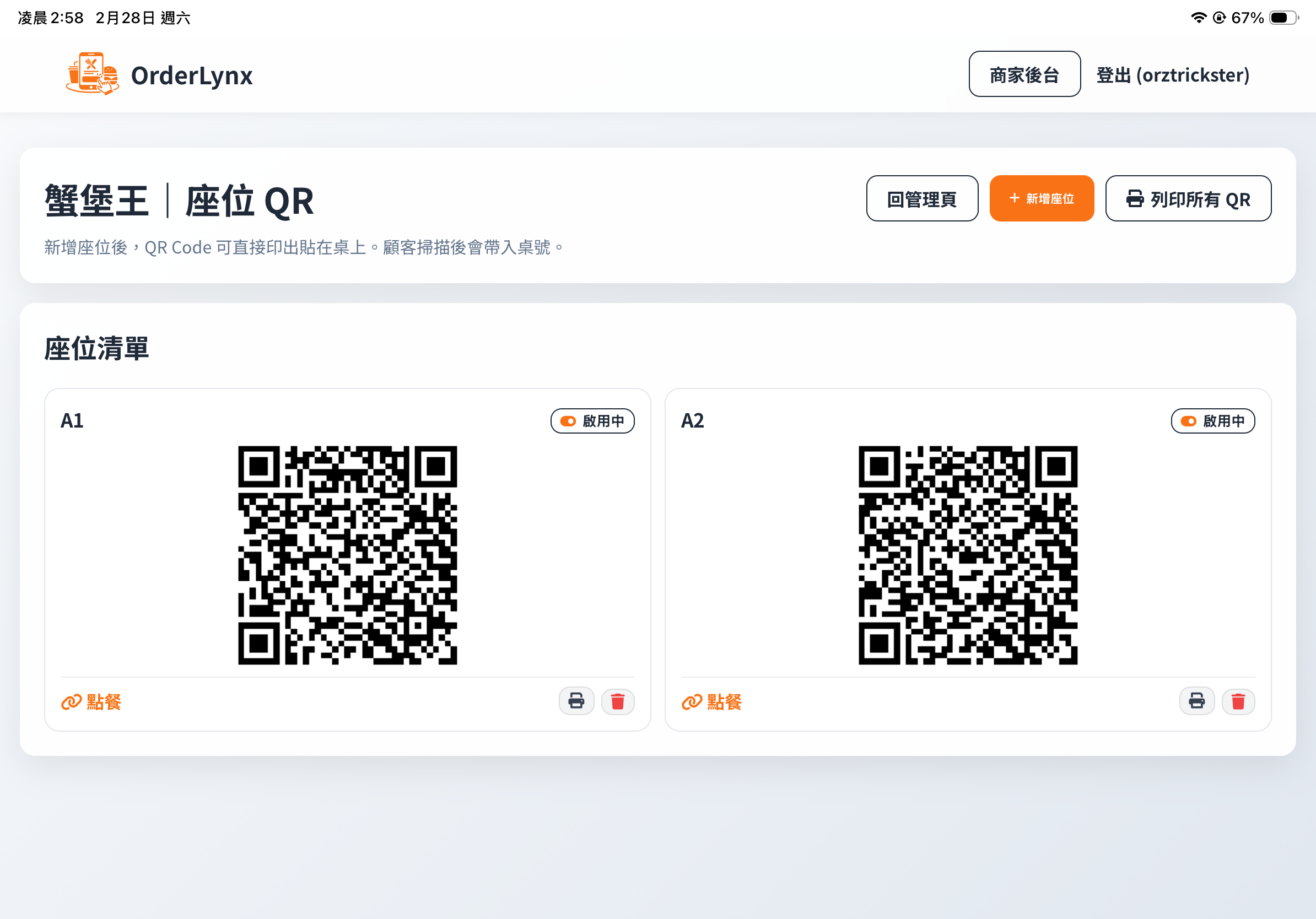
步驟 3:預覽與管理
新增完成後,您會看到所有桌位的列表與對應的 QR Code 縮圖。
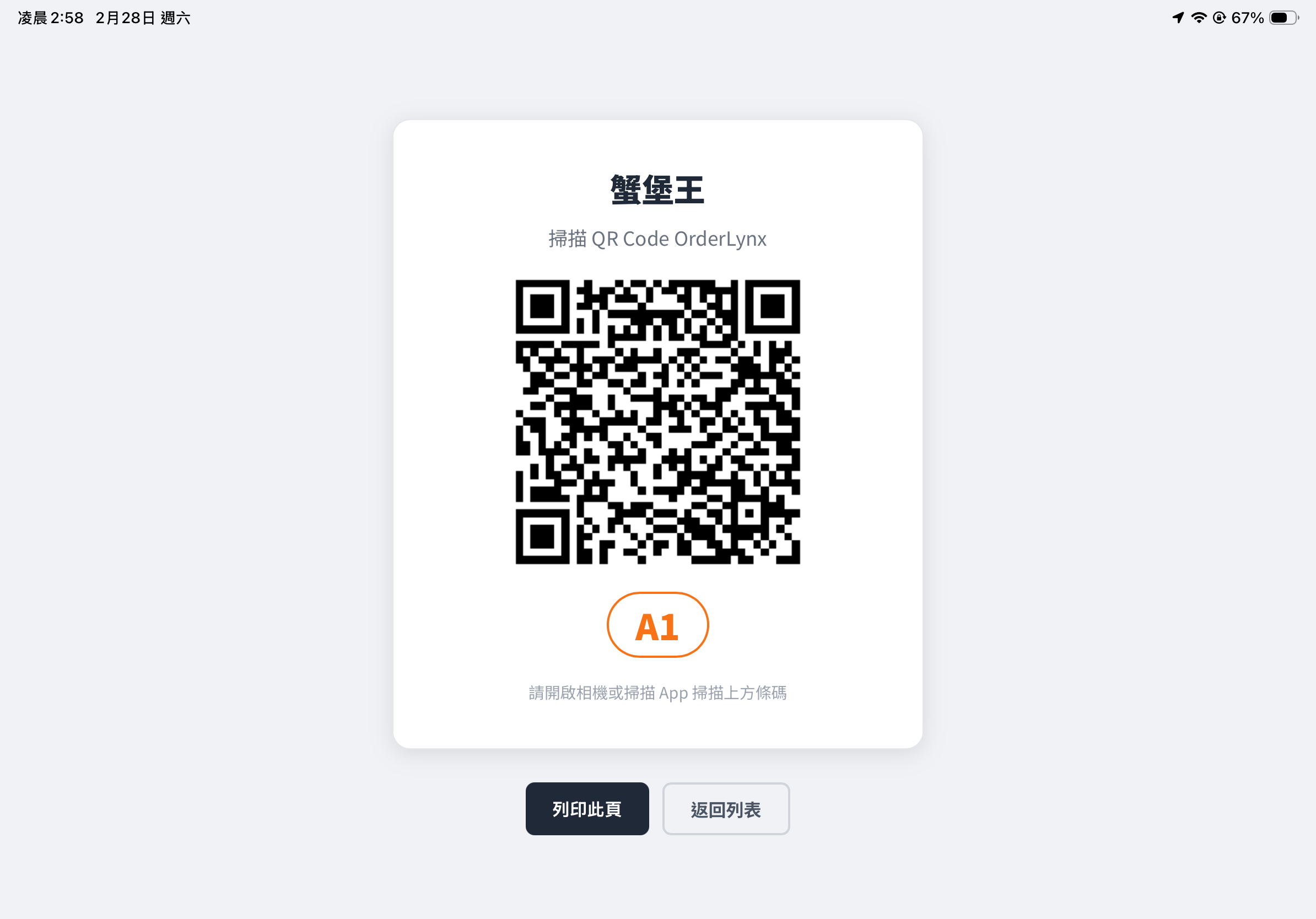
步驟 4:列印 QR Code
點選「列印」按鈕,系統會產生適合列印的排版頁面。請將其列印並張貼於對應桌面上,顧客入座掃描即可開始點餐。
顧客點餐流程
顧客掃描 QR Code 後的點餐畫面
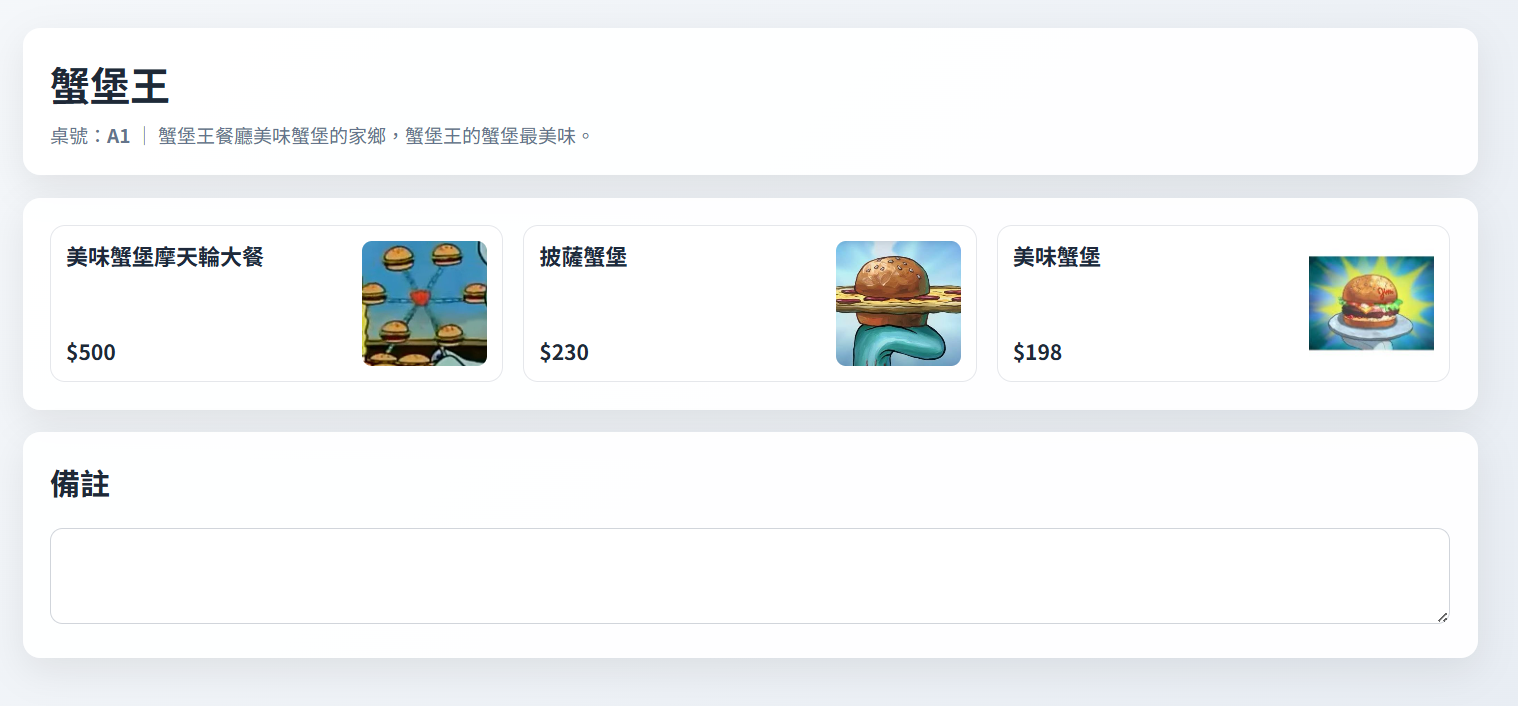
步驟 1:瀏覽菜單
掃描桌面 QR code 後,顧客即可瀏覽電子菜單。
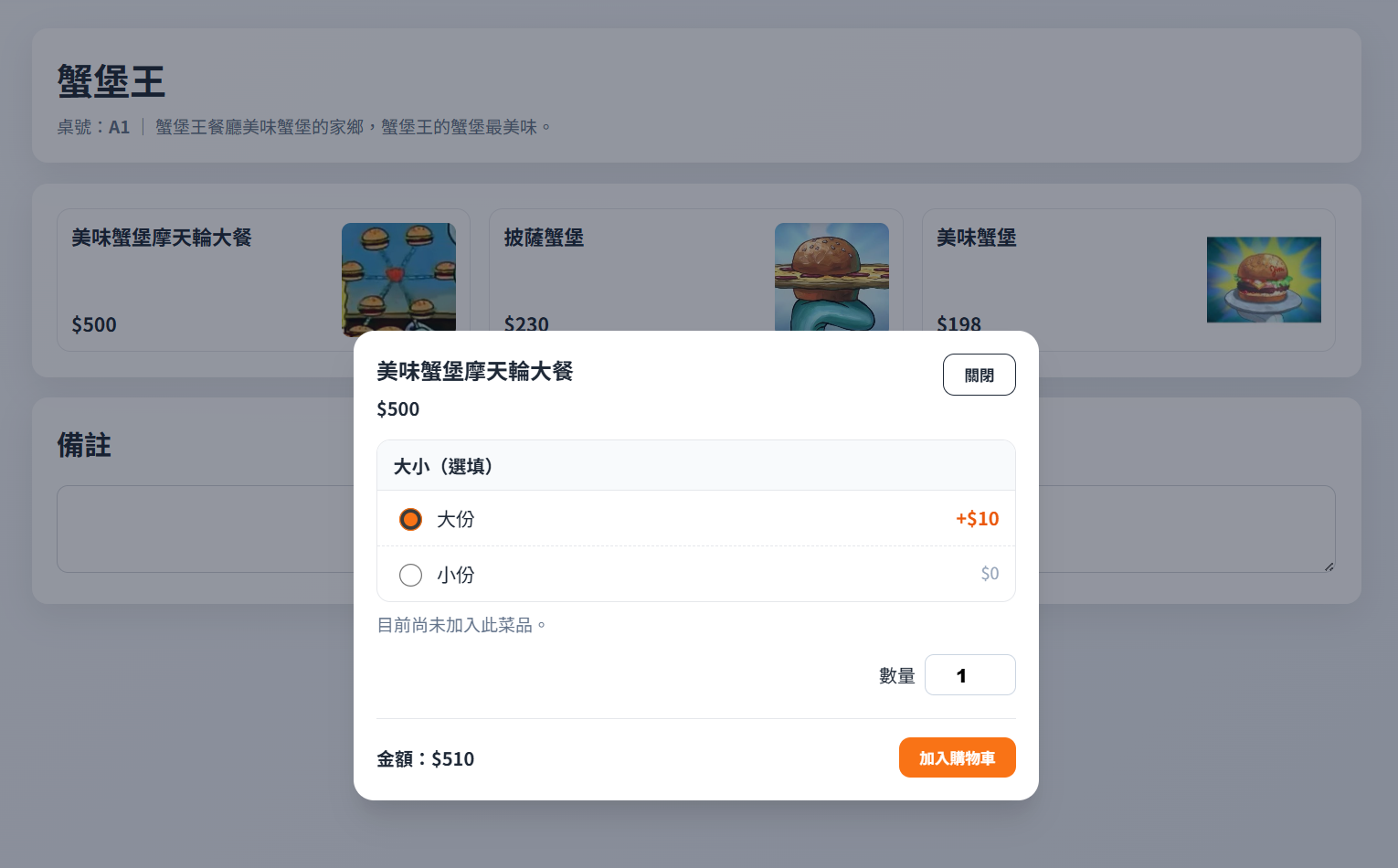
步驟 2:選擇與調整
點選菜品可進行詳細設定(如份量、口味)並加入購物車。
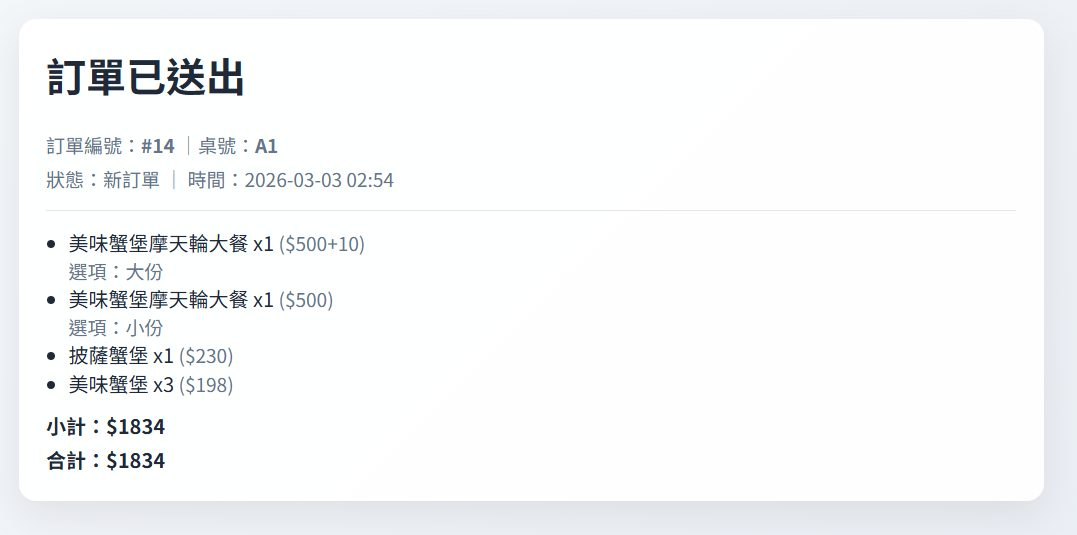
步驟 3:送出訂單
確認餐點無誤後,一鍵送出訂單。
訂單接收與追蹤
即時掌握出餐進度,提升服務效率
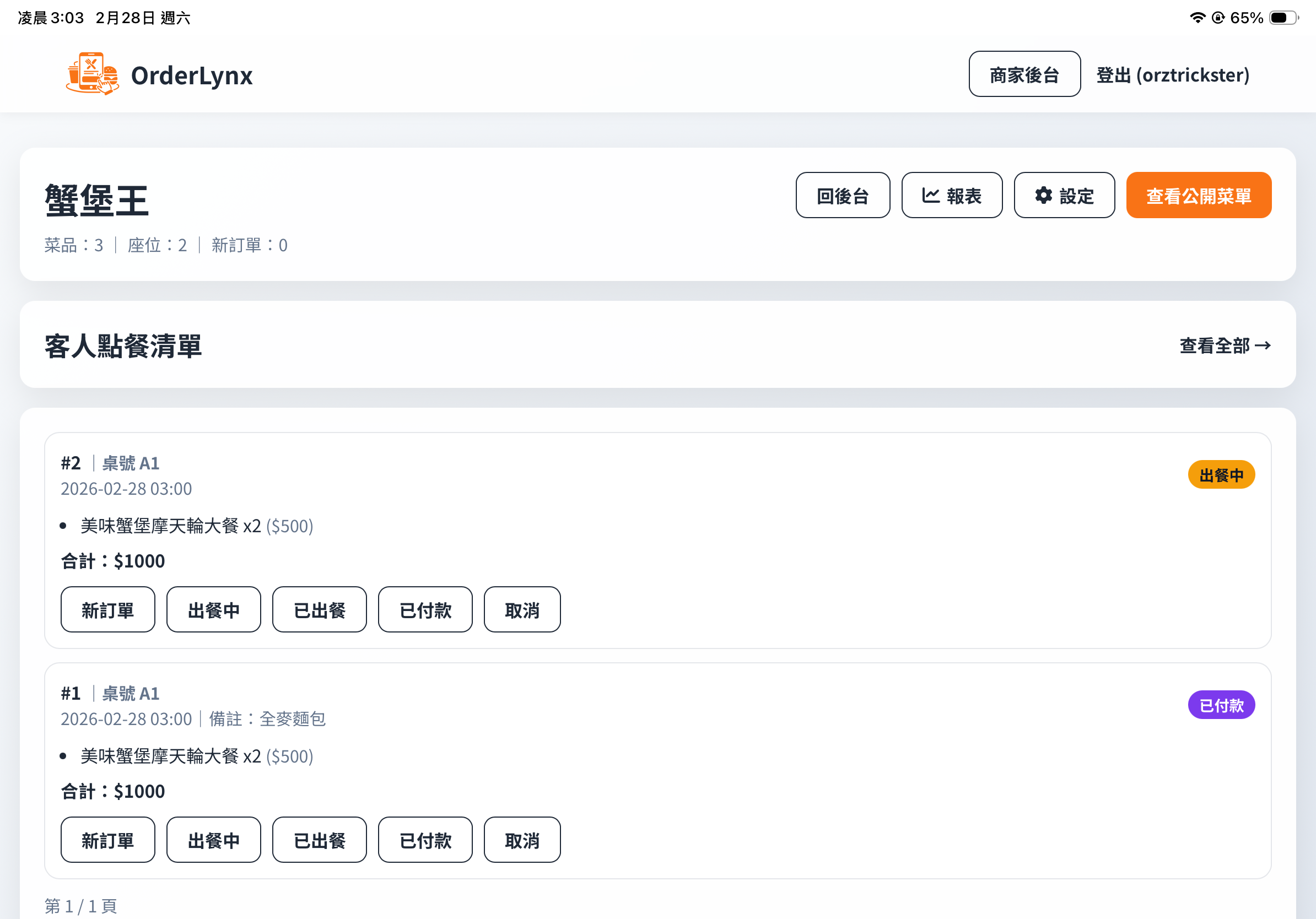
即時訂單看板
在「訂單管理」頁面,您可以查看所有進行中的訂單。
- 收到訂單: 顧客下單後,訂單會立即顯示於此。
- 更新狀態: 點選訂單可將狀態更改為「製作中」或「出餐」。
- 過濾檢視: 依照訂單狀態(如:待處理、已完成)篩選顯示內容,保持畫面整潔。
聯絡客服
需要協助嗎?我們隨時為您服務
若您在操作上有任何疑問或建議,歡迎來信與我們聯繫。
我們會盡快回覆您的需求。