系統概覽
OrderLynx 是專為餐廳設計的桌邊點餐系統。商家於後台建立菜單與座位 QR Code,顧客以手機掃描 QR 即可瀏覽菜單、下單。訂單會即時送到櫃台與廚房的訂單管理頁面。
商家管理指南
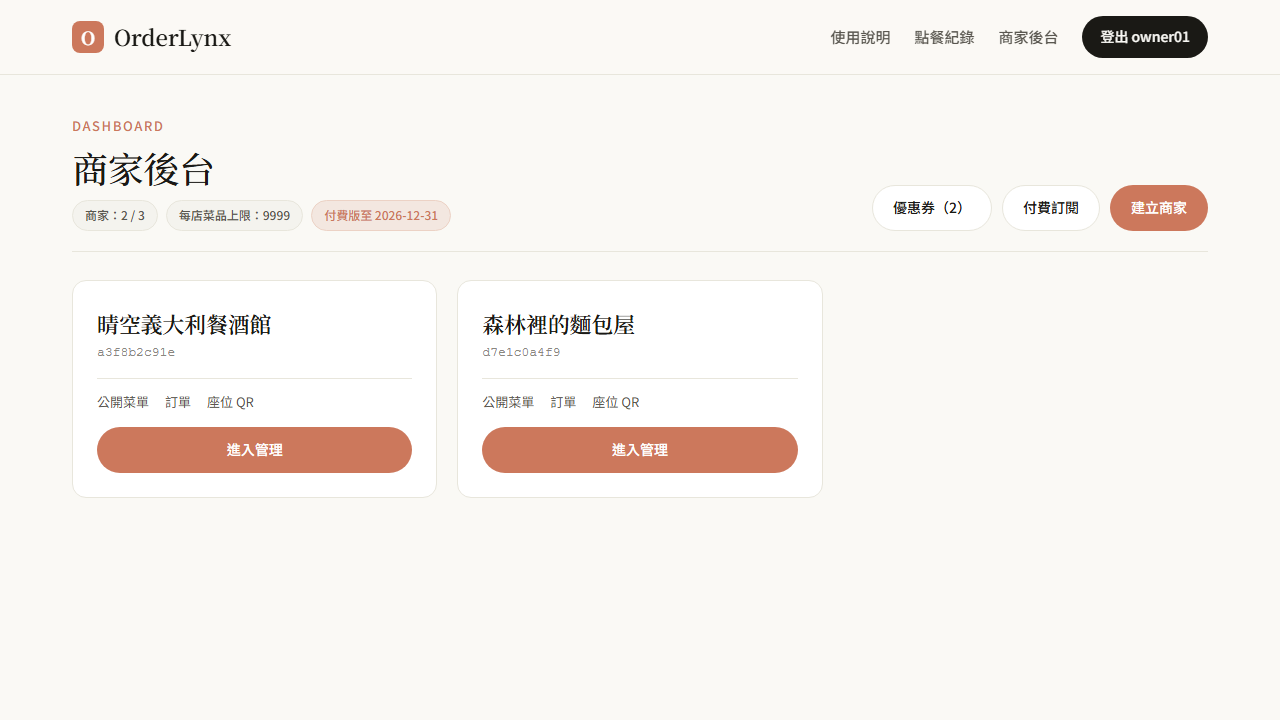
商家後台:管理多間商家、訂閱方案與優惠券
1 建立商家
登入後進入「商家後台」,點擊右上角的「建立商家」即可開設第一間商家。輸入商家名稱、地址、簡介,並可選擇是否啟用服務費(預設關閉)。建立後系統會自動產生一組獨特的網址代稱(slug)。
2 商家管理總覽
點擊任一商家的「進入管理」進入該商家的後台。所有商家相關功能都透過頁面頂部的分頁導覽切換:
- 概況:今日新訂單、菜品總數、座位數,以及最近的訂單列表。
- 訂單:完整訂單管理頁面,適合櫃台或廚房常駐使用。
- 菜品 / 分類:建立菜單內容。
- 座位:產生並列印桌號 QR Code。
- 報表:每日營業額統計。
- 設定:修改商家資訊與服務費。
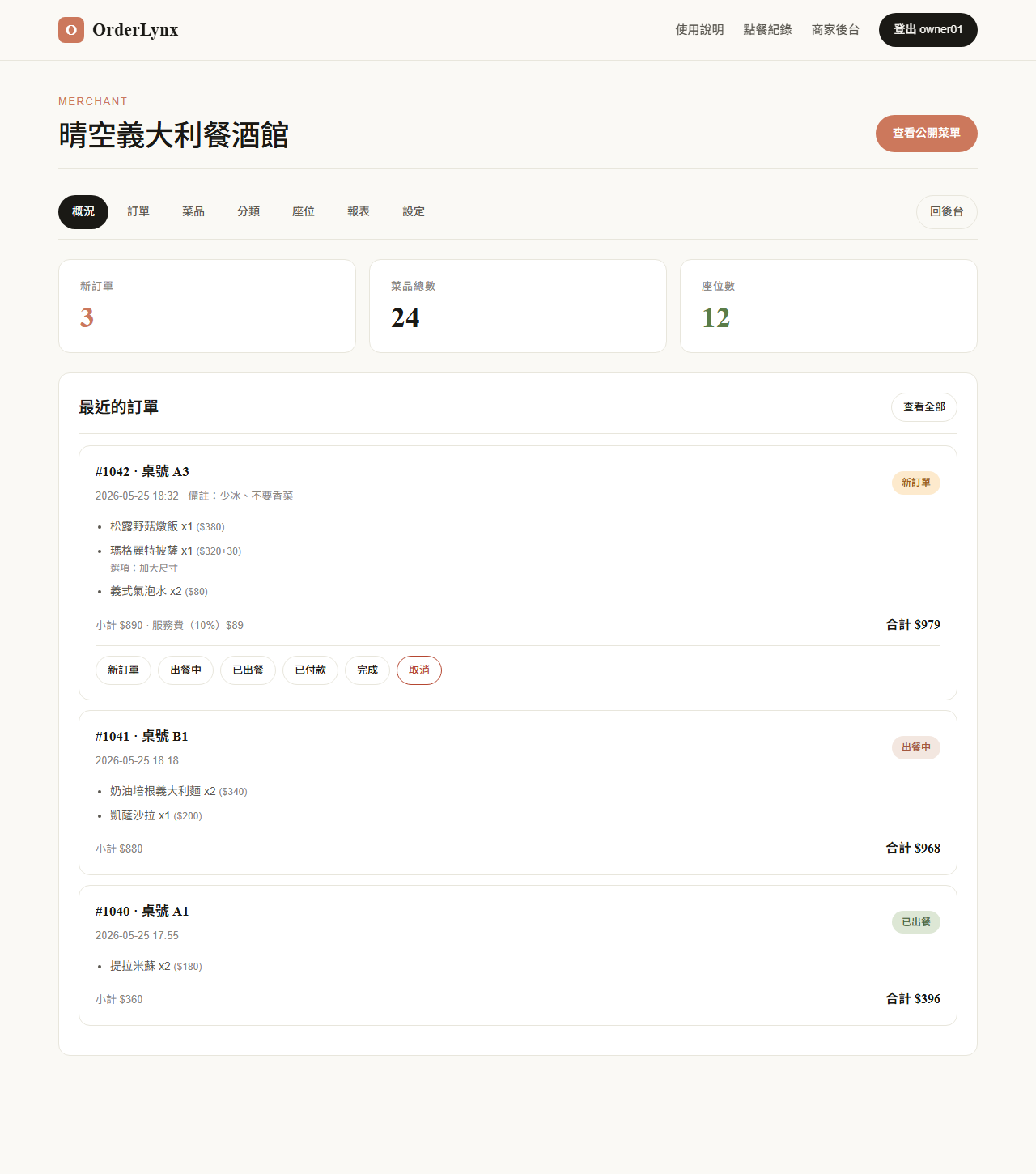
商家概況:三個關鍵指標 + 最近訂單一覽
3 建立菜單分類與菜品
「分類」用於將菜單做邏輯分組(例如:主餐、前菜、甜點、飲品),顧客點餐時會依分類顯示分區。「菜品」則是實際的餐點,每個菜品可指定分類、價格、描述、照片,並設定供應狀態。
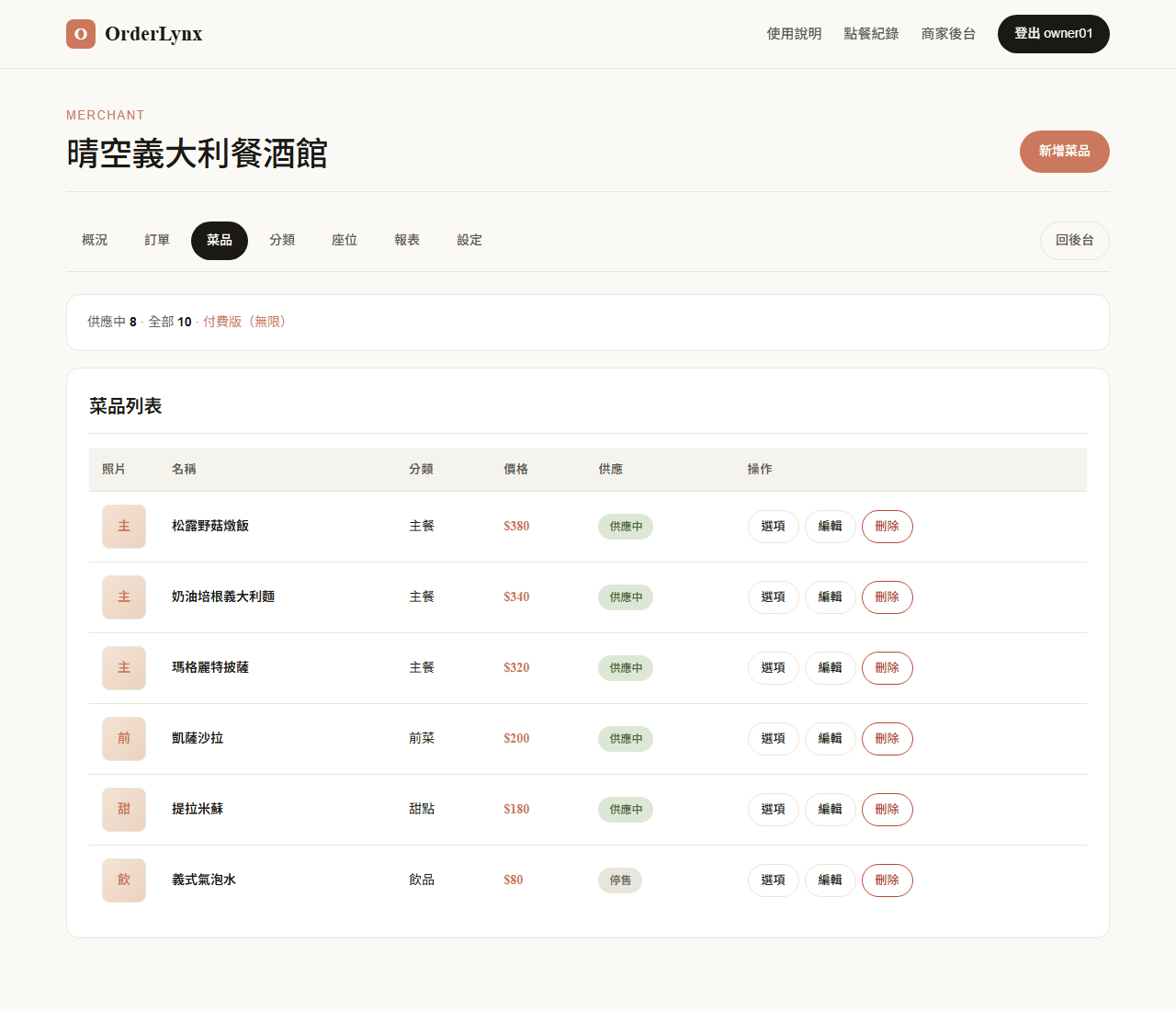
菜品列表:顯示供應狀態、分類與快速操作
菜品選項(細節變化)
進入任一菜品的「選項」可以建立選項群組,例如:「尺寸」(單選必選)、「加料」(複選選填)。每個選項可設定加減價,顧客點餐時會自動計入總金額。
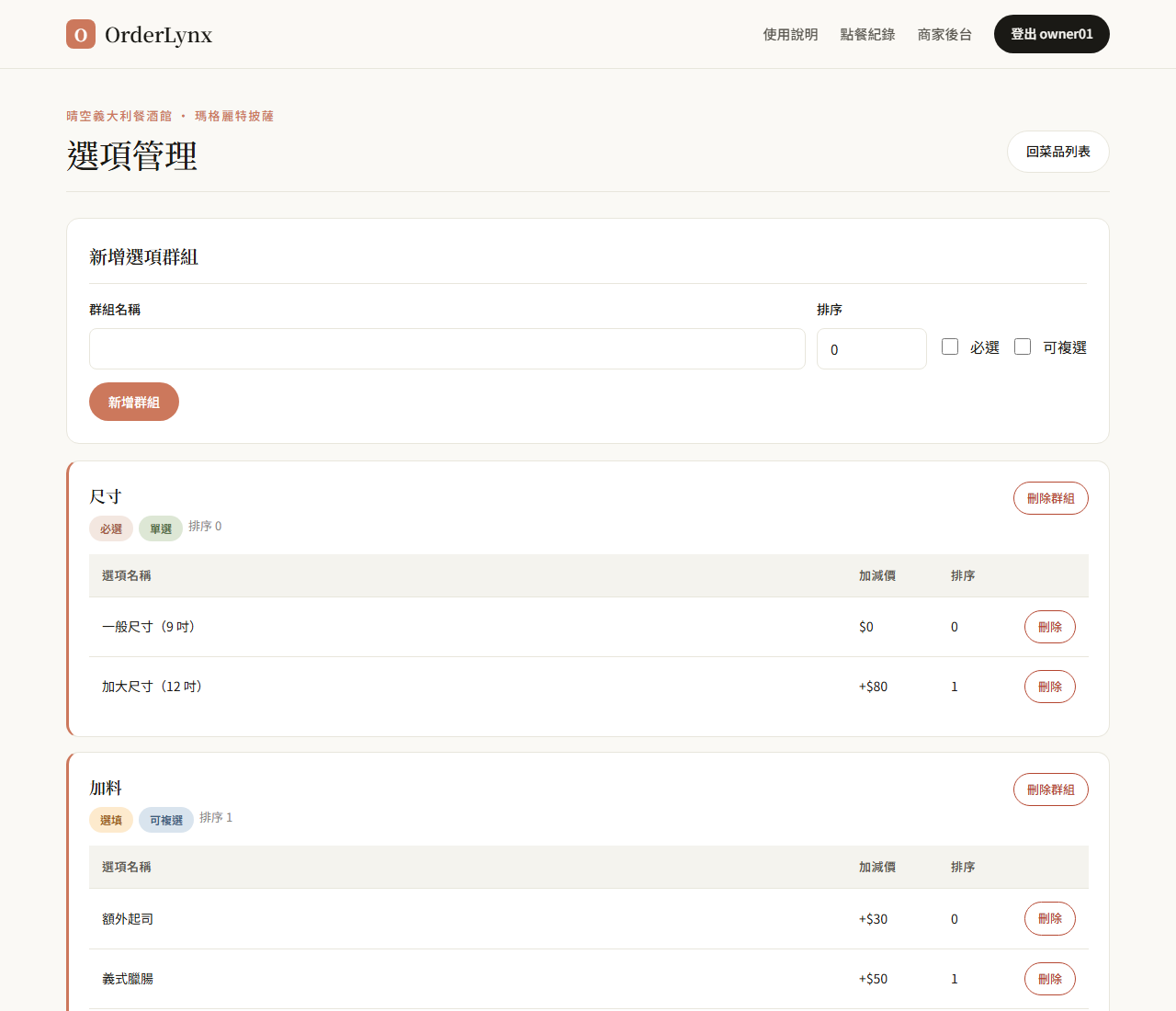
選項管理:以「群組 + 選項」結構配置變化
4 建立座位 QR Code
進入「座位」分頁,點擊「新增座位」輸入桌號名稱(如:A1、B2、包廂),系統會自動產生對應的 QR Code。每張 QR 都對應一個專屬連結,顧客掃描後會自動帶入桌號。
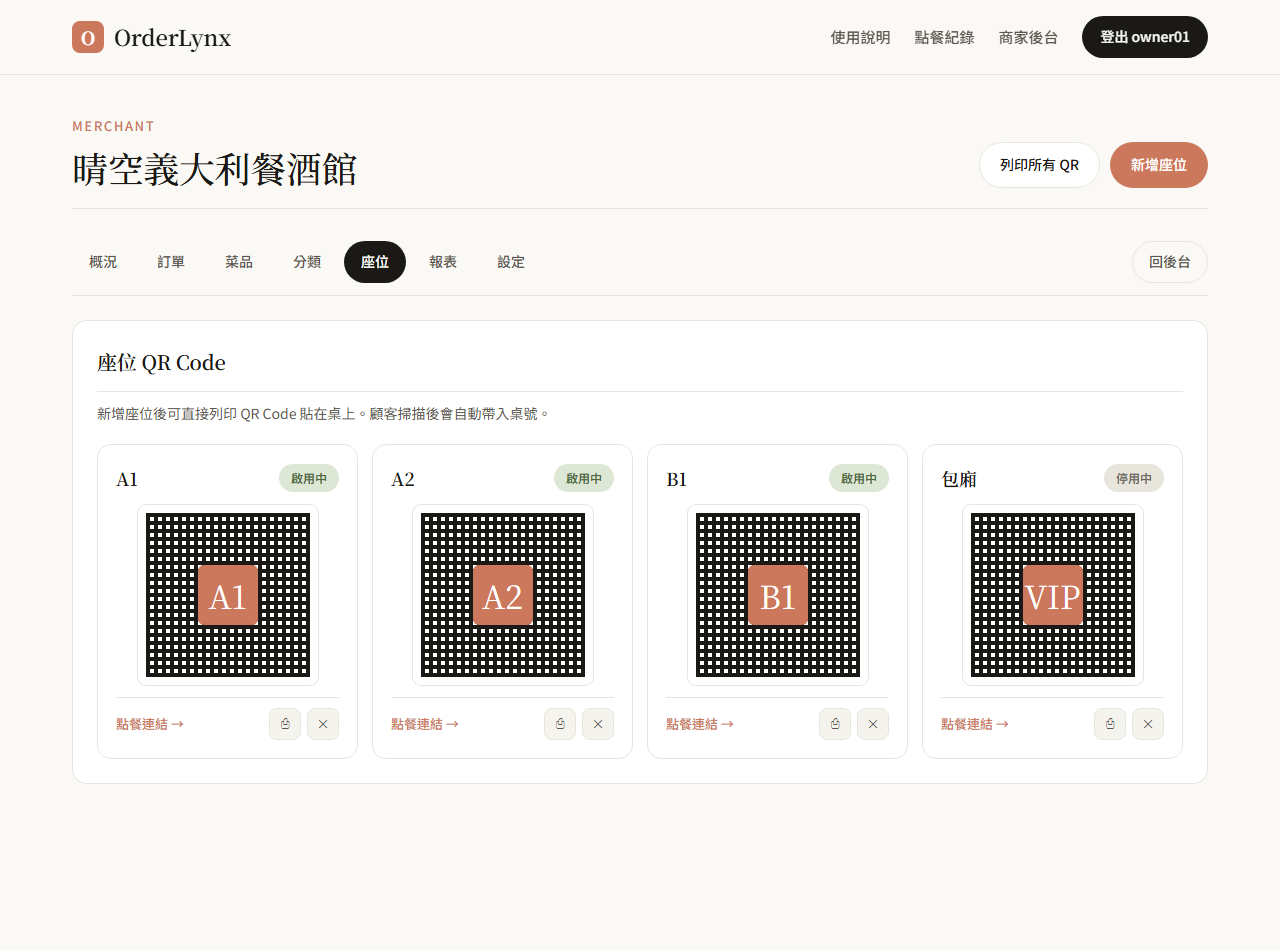
座位 QR:每張桌位獨立的點餐入口
- 列印單張:每張卡片右下角的列印按鈕可單獨列印該座位 QR。
- 批次列印:右上角「列印所有 QR」一次輸出全部桌號的列印頁面(每張獨立一頁)。
- 停用座位:點擊狀態徽章可在啟用 / 停用之間切換。停用後該 QR 連結會顯示「座位已停用」。
- 刪除座位:右下角的刪除按鈕會永久移除該座位;歷史訂單仍會保留桌號名稱快照。
5 訂單管理流程
顧客送出訂單後會立即出現在「訂單」分頁。每筆訂單依狀態變化有六個階段:
- 新訂單 → 出餐中:廚房收單後切換為「出餐中」。
- 出餐中 → 已出餐:餐點送達顧客桌位時切換。
- 已出餐 → 已付款:顧客結帳後切換。
- 已付款 → 完成:用餐結束、收拾桌面後切換。狀態為「完成」才會計入每日營業額報表。
- 取消:任何階段都可取消(不建議於已付款後操作)。
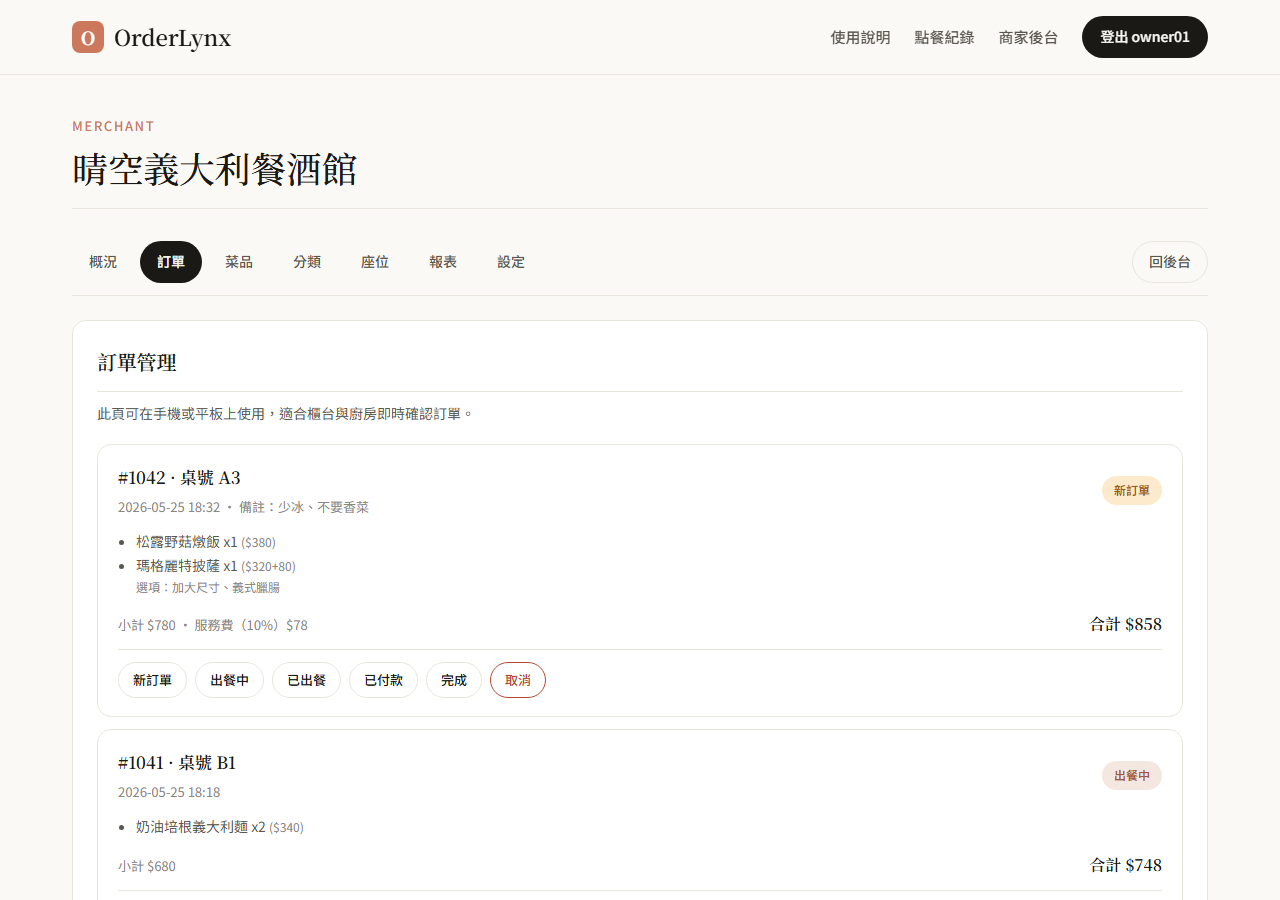
訂單管理:每筆訂單的六種狀態切換
6 報表
「報表」分頁顯示每日的訂單數與營業額。請注意只有狀態為「完成」的訂單才會列入統計,待出餐或已取消的訂單不會計入。
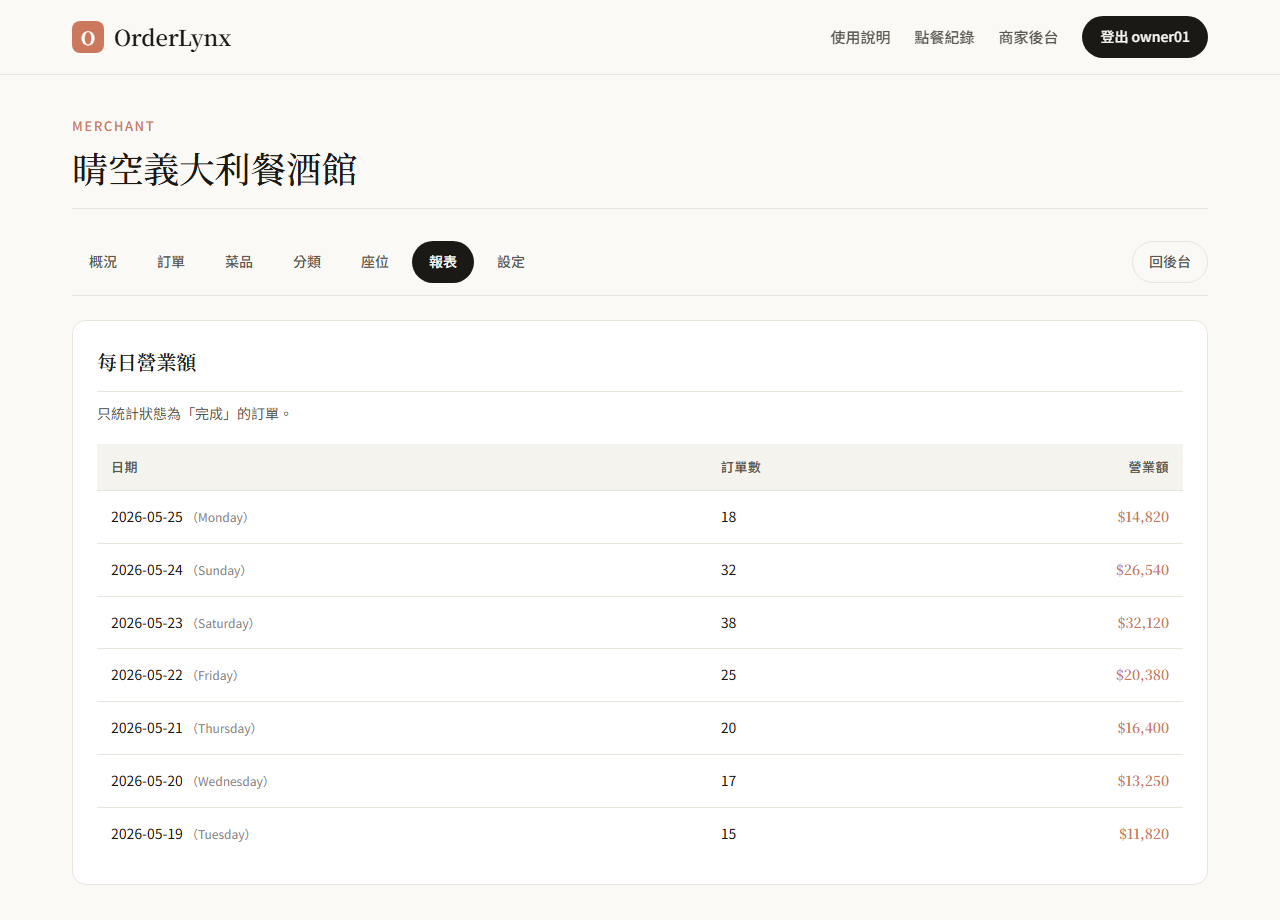
每日營業額:依日期顯示訂單數與總收入
7 付費訂閱
點擊後台右上角的「付費訂閱」可選擇月繳或年繳方案,並調整加購商家數量。系統會即時試算總金額,套用優惠券後一鍵前往付款。
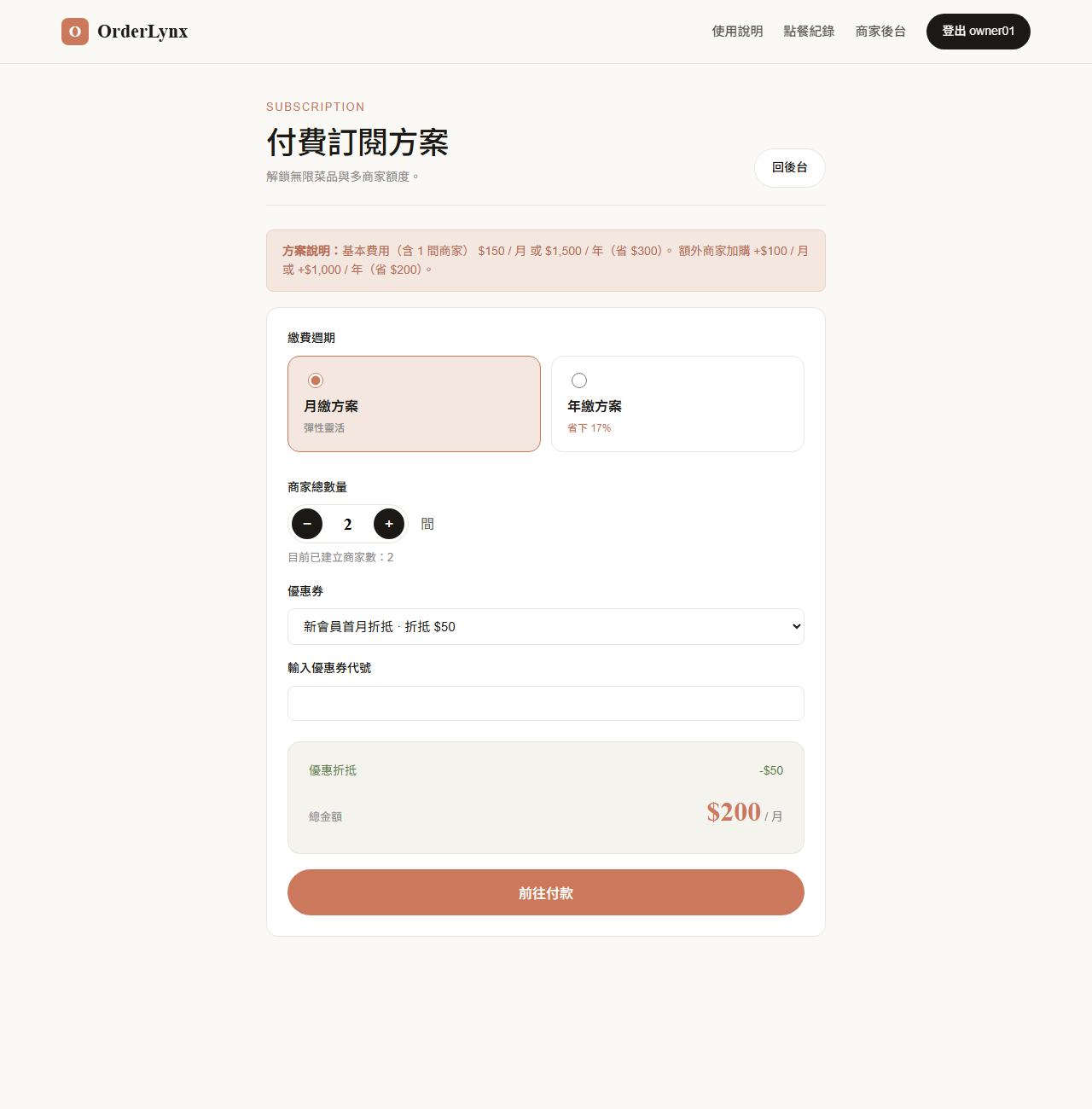
付費訂閱:選擇方案、調整商家數量、套用優惠券
- 月繳:$150 / 月(含 1 間商家),每加購一間 +$100 / 月。
- 年繳:$1,500 / 年(含 1 間商家,省 $300),每加購一間 +$1,000 / 年。
- 升級補差價:若您已是付費版且想擴增商家數,系統會依剩餘天數自動計算補差價金額。
- 優惠券:於「優惠券」中心可查看可使用的優惠券,或輸入隱藏代號領取。
顧客使用指南
顧客只需手機相機即可使用,無需安裝任何 App。整個點餐流程設計得相當直覺。
1 掃描桌號 QR Code
使用手機相機或掃描 App 對準桌上的 QR Code,畫面會自動導向該座位的菜單頁面。頂部會顯示桌號方便確認。
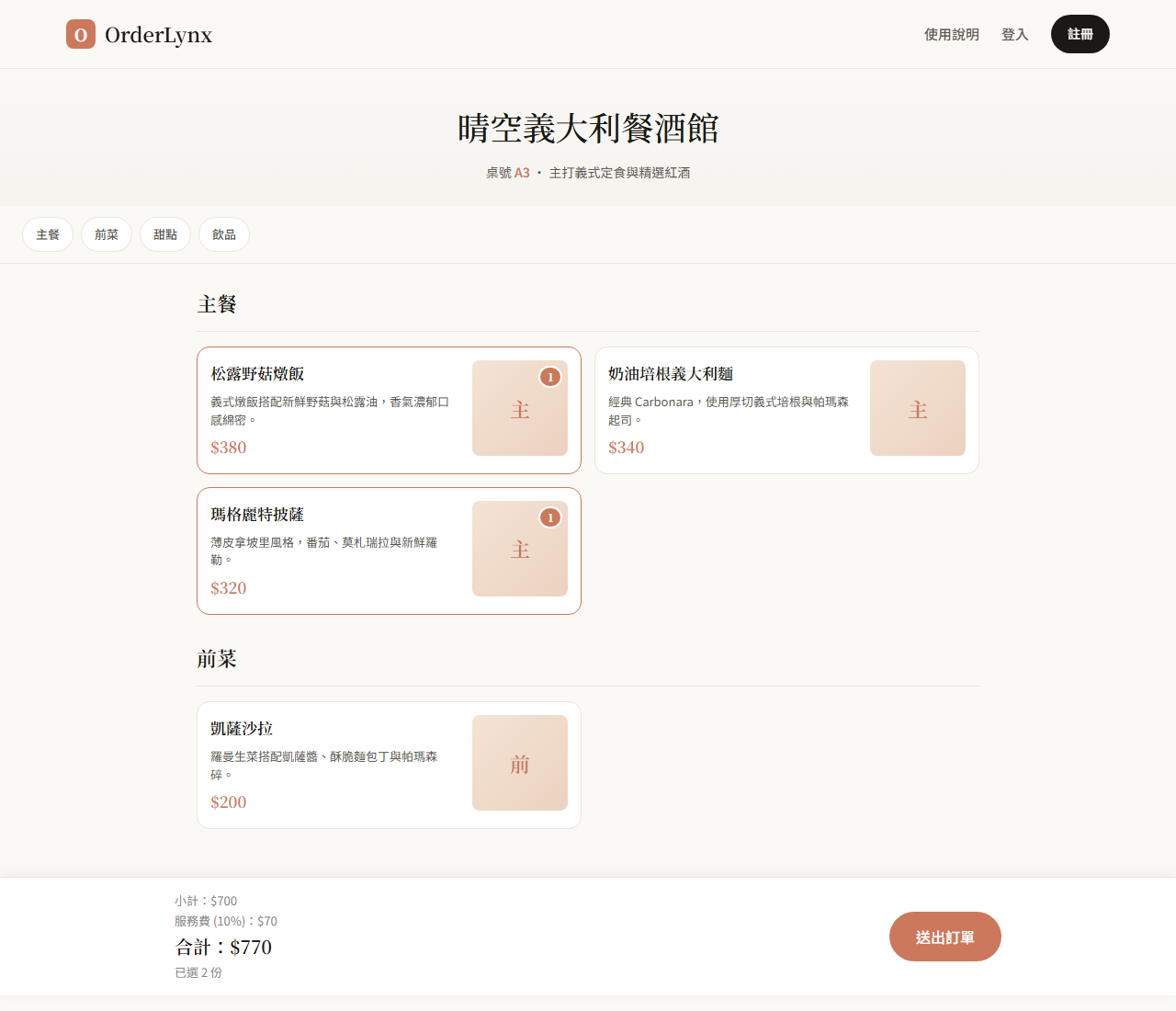
顧客菜單:點選圖片可開啟詳細選項,已加入購物車的菜品會顯示數量標籤
2 選擇菜品與選項
點擊任一菜品會跳出詳情視窗。若該菜品有選項群組(如尺寸、加料),請依規則勾選:
- 必選群組:必須至少選一項才能加入購物車。
- 選填群組:可跳過不選。
- 單選 vs 可複選:群組標題會標明。複選群組可同時勾選多個選項,所有加減價會累加。
- 同一菜品若以不同選項組合加入,會視為獨立項目分別計算。
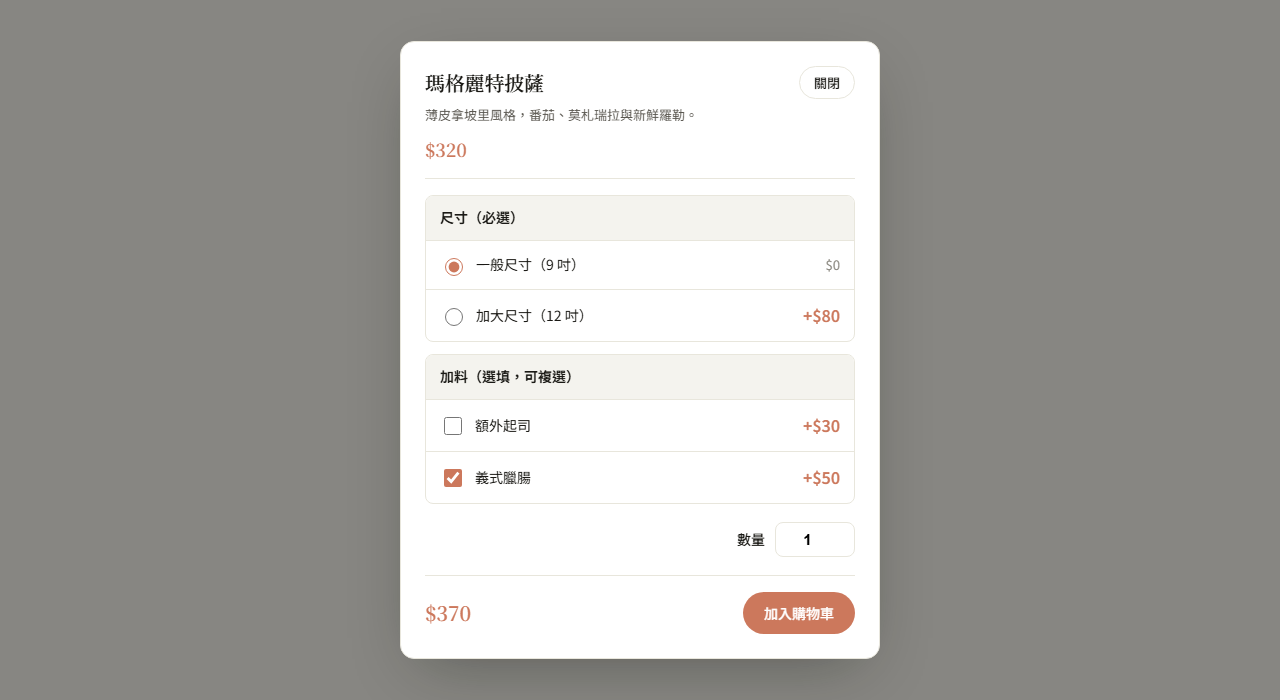
菜品選項:以群組方式呈現可選項目,金額即時計算
3 送出訂單與查看歷史
確認購物車內容後,可在「備註」欄位填寫特殊需求(例如:少冰、不要香菜),點擊「送出訂單」即完成下單。
已登入的顧客可在「點餐紀錄」查看所有歷史訂單與當前狀態。同一筆訂單若狀態變化,會即時反映在此頁。
常見問題與支援
顧客需要安裝 App 才能點餐嗎?
不需要。OrderLynx 為網頁應用,顧客只需手機相機掃描 QR Code 即可在瀏覽器內完成點餐。Android 用戶可選擇下載 APK 安裝為原生 App 取得更佳體驗。
免費方案有什麼限制?
每店最多 10 個「供應中」菜品、限 1 間商家。超過上限的菜品會在前台自動隱藏。將菜品關閉供應後即不計入額度。若需更多請升級付費版(NT$ 150 / 月起)。
顧客送出訂單後可以修改嗎?
顧客無法自行修改已送出的訂單。如有需要請聯繫店家,由商家在後台取消後請顧客重新點餐。
訂單狀態切換錯了怎麼辦?
各狀態之間可自由切換,包括往回切。例如不小心點到「完成」也可改回「已付款」。請注意只有「完成」狀態的訂單會計入營業額報表。
QR Code 列印後可以再印嗎?
可以。每個座位的 QR Code 連結是固定的,可隨時重新進入列印頁面再印。只要該座位沒被刪除,舊的 QR 一直有效。
付費後想增加商家數?
到「付費訂閱」調整商家數量,系統會依剩餘天數自動計算補差價金額,無需重新訂閱整個方案。
忘記密碼怎麼辦?
請於登入頁面點選「忘記密碼」,輸入帳號與註冊信箱,系統會寄送重設密碼連結。
如何申請刪除帳號?
請參考 刪除帳號說明,來信至客服信箱即可申請。
需要更多協助?
聯絡客服